
MCP Tools

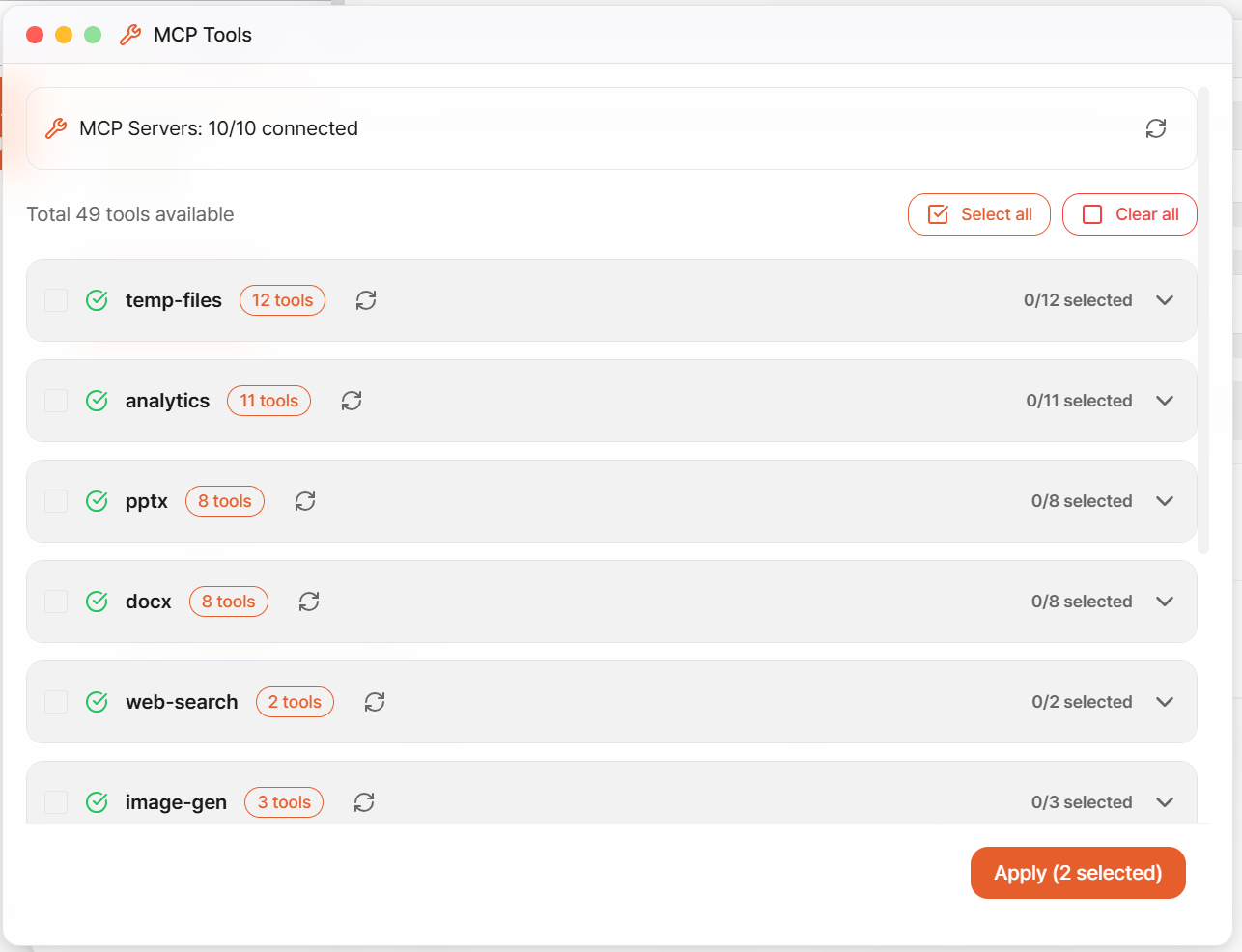
경로: 하단 툴바 MCP Tools Agent Chat 에서 사용할 수 있는 모든 MCP 서버와 도구의 실시간 인벤토리 입니다. 서버별로 접어서 보거나 펼쳐서 도구 하나하나의 설명·활성화 상태 를 확인·토글합니다. 여기서 활성화한 도구만 에이전트가 호출할 수 있습니다.
Image

UI 구성

상단 상태 바

요소설명
MCP Servers: N/M connected현재 연결된 서버 / 전체 서버 (예: 24/24 connected). 실패한 서버는 개수 차이로 즉시 확인
Total N tools available전체 서버가 노출하는 도구 합계 (예: 77 tools)
Select all모든 서버·도구를 한 번에 활성화
Clear all전체 비활성화

서버별 섹션 (접기/펼치기)

각 MCP 서버가 하나의 섹션이며, 헤더에 N/M selected 카운터가 표시됩니다.
temp-files                          12 tools       0/12 selected
 ├─ create_file     (설명)
 ├─ read_as_text    (설명)
 ├─ write_file      (설명)
 └─ …
analytics                           11 tools       0/11 selected
pptx                                 8 tools       0/8  selected
docx                                 8 tools       0/8  selected
web-search                           2 tools       0/2  selected
image-gen                            3 tools       0/3  selected
memory                               2 tools       0/2  selected
subagent                             1 tools       0/1  selected
seahorse-search-{StorageName}        2 tools       2/2  selected   ← 테넌트별

대표 서버 구성 (예)

서버도구 수용도관련 패널
temp-files12임시 파일 조작 (생성·읽기·쓰기·diff·grep·HTML→PDF)Temp Files
analytics11DuckDB 분석 + VLM 문서 인덱싱Analytics
pptx8PPTX 템플릿 기반 생성·리뷰PowerPoint
docx8DOCX 템플릿 기반 생성·편집Word
web-search2web_search · fetch_urlWeb Search
image-gen3이미지 생성·편집Image Generation
memory2세션 메모리Memory Facts
subagent1서브 에이전트 호출
seahorse-search-{storage-name}2Storage 별 벡터 검색 (테넌트 Storage 개수만큼 자동 생성)Storage
사용자 등록 MCP (GitHub·Slack·PostgreSQL·Atlassian 등)가변Tool Management 에서 등록해당 템플릿
seahorse-search-{StorageName} — 테넌트에 연결된 Storage 하나당 하나의 검색 서버 가 자동으로 생성됩니다. Storage 가 3 개면 seahorse-search-* 서버도 3 개 추가되고, 전체 서버 카운트가 그만큼 늘어납니다.

개별 도구 정보

각 도구를 펼치면 사용 가이드 가 표시됩니다 — 이름·설명·인자(Args)·반환값(Returns)·사용 예시가 모두 포함됩니다. 예) temp-files.create_file:
임시 디렉토리에 새 파일 생성 (디렉토리 구조 지원)
Args:
  filename: 파일 경로 (예: example.txt, service_module/TRN_PROC.sm)
  content:  파일 내용
Returns: TempFileCreateResponse with structured response
LLM 이 도구를 언제·어떻게 호출할지 판단하는 근거가 이 설명이므로, 정확한 문서화가 곧 도구 신뢰성 입니다.

활성화·비활성화

액션범위
체크박스 토글개별 도구
서버 헤더 체크해당 서버의 모든 도구 일괄 토글
Select all전체 서버·도구
Clear all전체 비활성화
활성화된 도구만 진한 색 으로 표시되어 한눈에 구분됩니다.

도구가 너무 많으면 생기는 문제

모든 도구를 다 켜지 마세요. 실제로 다음 문제가 발생합니다.
  • 토큰 비용 증가 — 각 도구의 이름·설명·인자 스키마가 모든 LLM 호출의 입력 토큰 으로 포함됩니다. 77 개를 다 켜면 수천 토큰이 매 호출마다 추가로 소모됩니다. 한도·요금: Billing
  • 할루시네이션·오호출 — 도구가 많을수록 LLM 이 엉뚱한 도구를 선택 할 확률이 올라갑니다. 이름이 비슷한 도구가 섞이면 잘못된 인자로 호출하거나 존재하지 않는 조합을 만들어낼 수 있습니다.
  • 응답 속도 저하 — 컨텍스트가 길어지면 첫 토큰까지의 지연도 커집니다.
  • 권한·보안 리스크delete_file · drop_table · slack_send_message 같은 파괴적·외부 액션 도구가 켜져 있으면 의도치 않은 실수·프롬프트 인젝션으로 사고가 납니다.
권장 구성
  • 작업 유형별로 10 ~ 20 개 내외 로 제한
  • 읽기 전용 워크플로면 delete_* · drop_* · write_* 는 끄기
  • 자주 쓰는 패턴은 Skillstools_required 로 묶어 두고, 기본 상태는 Clear all 로 비워두기
  • 권한이 큰 도구(Slack 전송·GitHub 쓰기·Remote Bash 등) 는 Private Tool 로 제한해 특정 에이전트만 접근

의존성 주의 — 비활성화 시 영향받는 기능

다른 기능이 “활성 상태라고 가정”한 도구를 비활성화하면 해당 기능이 조용히 실패 합니다. 활성화 상태를 바꾸기 전에 아래 의존 관계를 확인하세요.
이 도구를 비활성화하면영향받는 기능
temp-files.create_file / write_fileFlow Studio 의 파일 저장 노드, 보고서 생성, Word/PowerPoint 결과물 저장
temp-files.read_as_text업로드된 파일을 읽어 분석·요약하는 모든 Flow·Team
analytics.execute_query / get_table_schemaPostgreSQL / DuckDB 쿼리 기반 리포트 · PostgreSQL 자동화 레시피
analytics.import_document_vlm / search_documents대량 문서 인덱싱·요약, RAG + 웹 검색 조합
web-search.web_search / fetch_url최신 정보 보완 답변, RAG + 웹 검색 레시피
docx/pptx 템플릿 도구보고서 자동 발행 · 제안서 자동 생성
seahorse-search-{Storage}해당 Storage 기반 RAG 답변 전부 — 에이전트가 “문서를 못 찾는다” 응답
Slack / GitHub MCPSlack 알림·PR 리뷰 등 외부 연동 자동화
특히 Flow Studio · Team Control · Skills · Scheduler 는 미리 정해둔 도구에 의존합니다.
  • Skill 의 tools_required 에 있는 도구를 끄면 → 그 스킬 매칭 시 조용히 실패
  • Flow 의 노드가 참조하는 도구를 끄면 → 다음 실행이 해당 노드에서 에러
  • Scheduler 가 Flow 를 호출하는 경우 → 실행 시각에 실패 이력만 남고 결과 안 나옴
  • Team Control 의 Worker allowed_tools 와 다르게 패널에서 꺼두면 → Worker 가 계속 stuck
안전하게 끄는 순서
  1. 끄려는 도구가 참조되는 Flow·Skill·Schedule 을 먼저 확인 (Flow Studio History / Skills 목록 / Scheduler Tasks)
  2. 관련 자동화가 없으면 개별 체크 해제
  3. 있으면 해당 자동화를 먼저 수정·비활성화 후 도구 끄기
  4. 불확실하면 잠시 꺼보고 Active Scheduler Task 의 Last Run 결과를 관찰

운영 팁

  • 세션 시작 시 Clear all 후 필요한 것만 체크 — 이전 세션의 활성 상태가 남아 있을 수 있습니다.
  • 서버 N/M connected 불일치 발생 시 → Tool Management → 도구 상세 에서 자격 증명·연결 상태 점검 (PAT 만료 등).
  • 새 Storage 를 만들면 seahorse-search-* 가 자동 추가되어 전체 카운트가 늘어납니다 — 불필요하면 해당 체크 해제.
  • Built-in 도구(temp-files·analytics 등) 는 시스템 제공이라 연결 실패가 거의 없지만, 사용자 등록 MCP 는 토큰 만료·네트워크 이슈로 조용히 끊길 수 있으니 N/M connected 를 주기적으로 확인하세요.

관련 문서