

Storage (툴바)
경로: 하단 툴바 Storage Agent Chat 의 툴바에 내장된 Storage 파일 탐색기. 에이전트에 연결된 Storage 의 파일을 채팅을 나가지 않고 바로 확인·업로드·다운로드·삭제할 수 있습니다.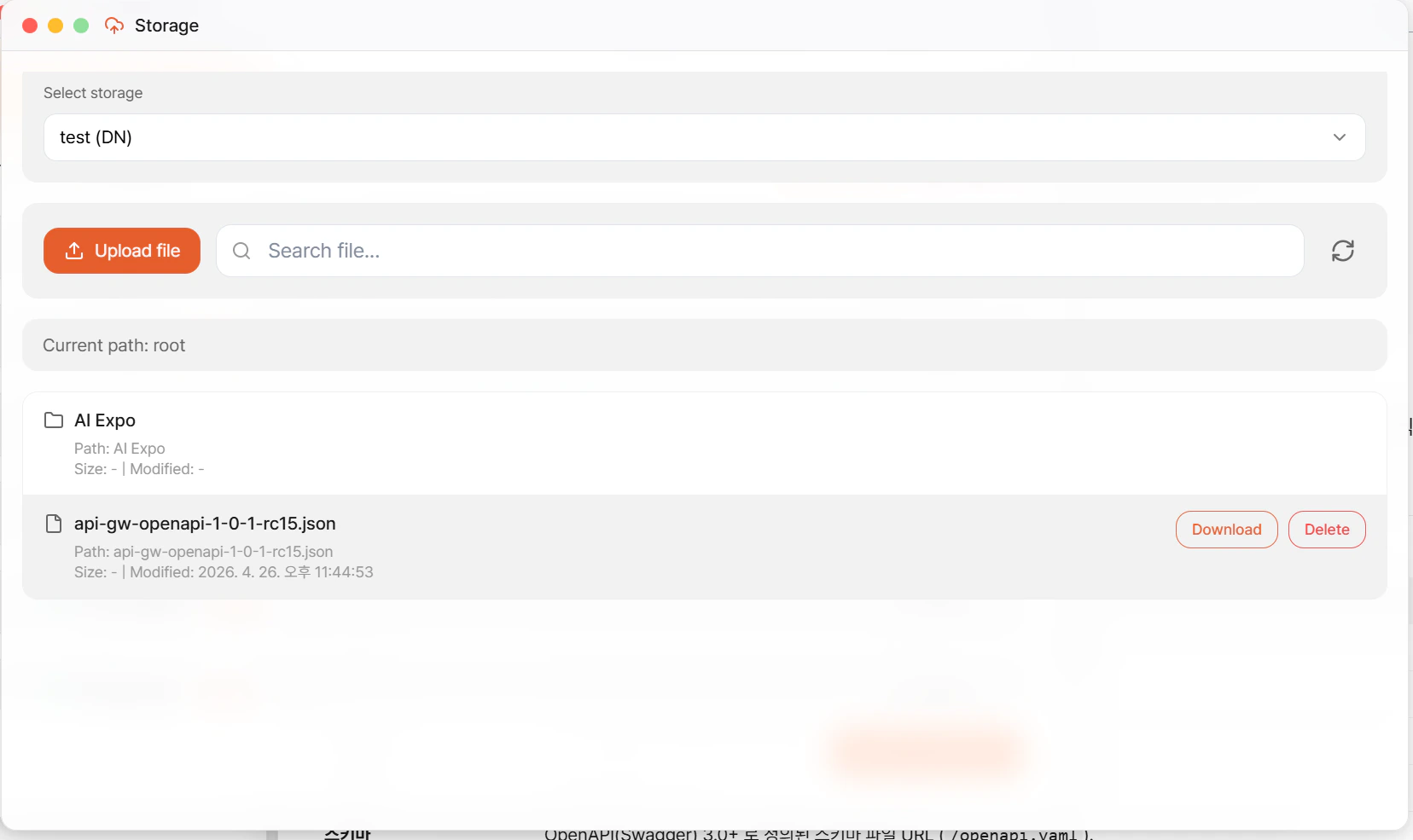
UI 구성
Select Storage 드롭다운
에이전트에 연결된 Storage 들이{이름} ({tenant}) 형태로 표시됩니다 (예: jh-d (DN)).
연결된 Storage 만 드롭다운에 노출 됩니다. 새 Storage 를 쓰려면 Agent 수정 의 Tables 탭에서 연결(Table 자동 포함)한 뒤 돌아오세요.
파일·폴더 행 구성
각 항목에 다음 메타가 표시됩니다.폴더 vs 파일
행 액션
지원 형식
37 개 형식 지원 — Storage 상세 → Support Extension 참고. 스크린샷 예시의 실제 파일들:- Office:
.docx·.xlsx·.pptx - HWP 계열:
.hwp·.hwpx - PDF:
.pdf - HTML·Markdown:
.html·.markdown·.md - Data:
.json - Images:
.png
Upload File
Upload file 버튼 → 파일 선택 다이얼로그. 업로드된 파일은:- 현재
Current path아래에 저장 - 스토리지가 자동으로 청킹·임베딩 실행
- 완료되면 검색·에이전트 답변에 반영
전제 조건 — 에이전트 생성 시 등록
읽기·쓰기 권한
Storage 에 부여된 에이전트 권한에 따라 가능한 동작이 달라집니다.활용 패턴
- 대화 중 문서 확인 — 에이전트 답변에 나온 파일을 바로 Preview 로 열어 정확성 검증
- 빠른 파일 주입 — 사용자 PC → Storage 업로드 → 에이전트가 임베딩 완료 후 질의
- 다운로드 공유 — 에이전트가 생성한 DOCX/PPTX 를 바로 다운로드해 외부로 공유
- 중복 업로드 회피 — Search 로 먼저 확인 후 업로드
관련 문서
- Console → Storage — Storage 생성·관리 (본격 업로드 권장)
- Console → Storage 상세 — Document Pipeline·Support Extension·Table Connections
- Console → Agent 생성 — Storage/Table 연결
- Semantic Search — 이 Storage 의 Table 로 검색