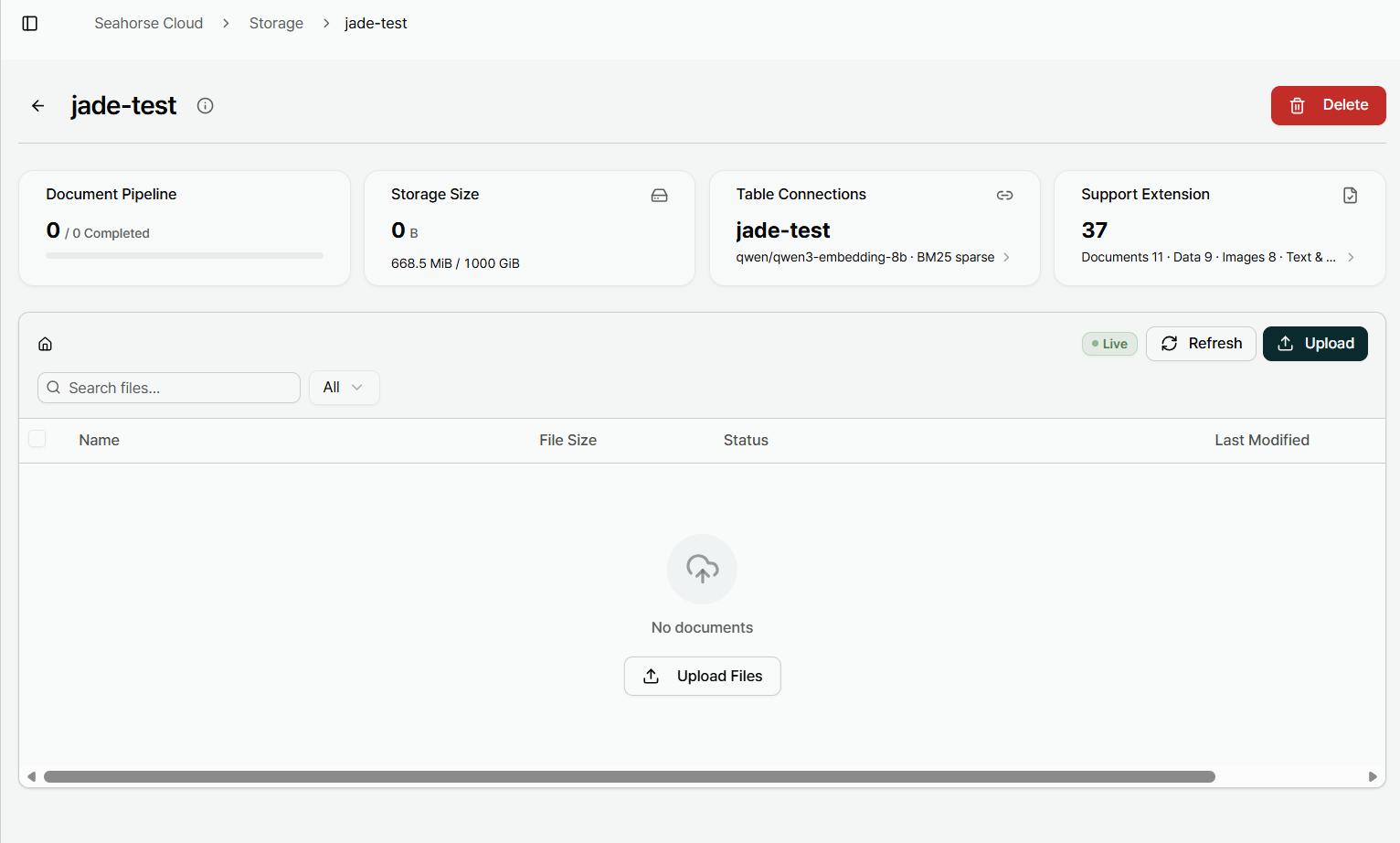
Storage 상세 & 파일 업로드
경로: Console → Storage → 목록에서 Storage 행 클릭
| 요소 | 설명 |
|---|
| ← (뒤로) | Storage 목록으로 이동 |
| 제목 (Storage 이름) | 예: test |
| ⓘ 정보 아이콘 | Storage 메타 툴팁 |
| Delete (우측 상단, 빨강) | Storage 컨테이너 자체 삭제 → Storage 삭제 확인 다이얼로그 |
상단 요약 카드 (4 개)
| 카드 | 내용 | 클릭 동작 |
|---|
| Document Pipeline | 18 / 18 Completed + 녹색 진행률 바 — 업로드된 전체 문서 중 임베딩 완료된 개수 | — |
| Storage Size | 8.89 MiB (현재 Storage) + 668.53 MiB / 1000 GiB (테넌트 전체 사용량 / 한도) | — |
| Table Connections | 연결된 Table 이름 + 임베딩 모델 요약 (예: test / qwen/qwen3-embedding-8b (#2) · BM25 sparse) | → 클릭 시 “Table Connections” 팝업 |
| Support Extension | 지원 확장자 총 개수 + 카테고리 요약 (예: 37 / Documents 11 · Data 9 · Images 8 · Text & Markup 9) | → 클릭 시 “Support Extension” 팝업 |
Document Pipeline 의 진행률이 100 % 미만이면 스토리지가 아직 처리 중입니다. 진행률이 정체되고 FAILED 파일이 있다면 해당 파일만 삭제 후 재업로드하세요.
파일 목록
상단 컨트롤
- 🏠 홈 아이콘 — 루트 경로로 이동 (브레드크럼)
18 documents 뱃지 — 현재 Storage 의 총 파일 수
- ● Live — 실시간 상태 반영 표시 (녹색 점)
- Refresh — 목록 재조회
- Upload (우측 상단, 다크) — 업로드 팝업 열기
- Search files… — 파일명 실시간 필터
- All / All extensions 드롭다운 — 상태별 · 확장자별 필터
- 우측
N items — 현재 뷰에 표시된 개수
목록 컬럼
| 컬럼 | 설명 | 예시 |
|---|
| (체크박스) | 다중 선택 | — |
| Name | 파일명 또는 폴더명 (폴더는 📁 아이콘 + ✓N 완료 뱃지) | AI Expo✓17 / api-gw-openapi-1-0-1-rc15.json |
| File Size | 파일 크기 (폴더는 -) | 57.89 KiB |
| Status | Storage 임베딩 결과 + 청크 수 뱃지 | ✓ Completed + 54 chunks |
| Last Modified | 업로드·수정 시각 | 2026. 4. 21. 오후 7:36:26 |
| Actions | ⬇ 다운로드 · 🗑 삭제 | — |
Status 값
| 값 | 의미 |
|---|
Completed (녹색) | 임베딩 완료. 청크 수 뱃지 (54 chunks 등) 노출 |
Processing / Pending | 처리 중 · 대기 |
Failed (빨강) | 파싱·임베딩 실패 — 파일 삭제 후 재업로드로 재시도 |
폴더 행의 ✓N 뱃지는 하위 N 개 파일이 모두 Completed 라는 뜻입니다. 하나라도 실패가 섞이면 해당 카운트가 줄어들거나 실패 표시가 함께 나타납니다.
Table Connections 팝업
상단 Table Connections 카드를 클릭하면 연결된 Table 과 Inference Endpoint 상세를 팝업으로 확인합니다.
Connected Table
| 항목 | 예시 |
|---|
| Table Name | test |
| Table UUID | 2a500f64-8eab-4d2e-b3ab-1ea1e8890c88 |
| Status | ● Success / Failed / Pending |
| API URL | https://{uuid}.api.seahorse.dnotitia.ai (복사 아이콘) |
| Table Schema | 접기/펼치기 — Table 컬럼 스키마 보기 |
Inference Endpoint
Dense · Sparse 두 개 카드로 분리 표시. 각 카드 우측에 ● ACTIVE 뱃지.
| 항목 | Dense 예 | Sparse 예 |
|---|
| Model | qwen/qwen3-embedding-8b (#2) | BM25 sparse |
| Endpoint Type | text-embedding | text-embedding |
| API Style | OpenAI | OpenAI |
| Status | ACTIVE | ACTIVE |
Support Extension 팝업
상단 Support Extension 카드를 클릭하면 지원 확장자 전체 목록이 4 개 카테고리 카드 로 표시됩니다.
Supported File Extensions · File formats enabled for processing in this storage. · 37 total
| 카테고리 | 개수 | 확장자 |
|---|
| Documents | 11 | .doc.docx.hwp.hwpx.odg.odp.odt.pdf.ppt.pptx.rtf |
| Data | 9 | .csv.json.ods.toml.tsv.xls.xlsx.yaml.yml |
| Images | 8 | .bmp.gif.jpeg.jpg.png.tif.tiff.webp |
| Text & Markup | 9 | .epub.htm.html.markdown.md.text.txt.xhtml.xml |
지원되지 않는 확장자는 업로드가 거부되거나 Storage 임베딩 단계에서 skip 됩니다. 전역 확장자 정책은 관리자가 Storage Settings 에서 관리합니다.
파일 업로드
상단 Upload 버튼 클릭 → Upload Files 팝업.
| 요소 | 설명 |
|---|
| Drop files here to upload | 드래그 앤 드롭 영역 |
| Add Files | 개별 파일 선택 (다중 가능) |
| Add Directory | 폴더 통째 업로드 (하위 구조 유지) |
| Max 100 MiB per file | 개별 파일 크기 제한 |
경로 입력 (예: documents/reports) | Storage 내부 저장 경로 prefix — 비워두면 루트 |
| Cancel / Upload | 취소 · 업로드 시작 |
업로드되면 스토리지가 자동으로 청킹·임베딩을 수행하여 Completed 상태로 전환되고, 상단 Document Pipeline 진행률에 반영됩니다.
- 파일당 100 MiB 제한. 큰 PDF/동영상은 분할 후 업로드하거나 별도 도구로 전처리하세요.
- 테넌트 Storage Size 한도(예: 1000 GiB) 를 초과하면 업로드가 거부됩니다.
- 지원 목록에 없는 확장자는 업로드가 거부됩니다.
파일 액션 (개별 파일)
Storage 내부 파일 작업. Storage 자체는 유지되고 해당 파일만 영향 받습니다.
- 다운로드 — 행 ⬇ 아이콘
- 단일 삭제 — 행 🗑 아이콘 클릭 → 파일 + 관련 벡터 청크 제거
- 대량 삭제 — 체크박스 선택 후 상단 대량 삭제 실행
스토리지 상태가 Failed 인 경우, 해당 파일만 삭제 후 재업로드하면 다시 임베딩을 시도합니다. Storage 자체를 지울 필요는 없습니다.
파일 삭제 시 원본과 임베딩된 벡터 모두 복구할 수 없습니다. 중요 파일은 사전에 원본 백업하세요.
Storage 자체 삭제
헤더 우측 상단의 Delete (빨강) 버튼은 Storage 컨테이너 전체 를 삭제합니다. 내부 모든 파일·임베딩·자동 생성 Table 이 함께 제거 되므로 파일 삭제와 구분해서 사용하세요.
| 작업 | 버튼 위치 | 영향 범위 |
|---|
| 파일 삭제 | 파일 행의 🗑 | 선택한 파일만 (+ 해당 파일의 벡터 청크) |
| Storage 자체 삭제 | 상세 헤더 Delete (빨강) 또는 목록 행 🗑 | Storage + 전체 파일 + 자동 생성 Table + 연결된 에이전트의 참조 끊김 |
Storage 자체 삭제는 되돌릴 수 없고 연결된 에이전트·RAG 가 즉시 영향을 받습니다. 사전에 종속 에이전트를 확인하세요. 자세한 내용: Storage 삭제
관련 문서