

로그인하기
경로: 로그인 페이지 (auth.seahorse.dnotitia.ai/login)
개요
Seahorse Cloud 서비스에 로그인하는 페이지입니다. 회원가입 시 등록한 이메일과 비밀번호로 인증하여 시스템에 접근하며, 로그인 성공 시 메인 화면으로 이동합니다.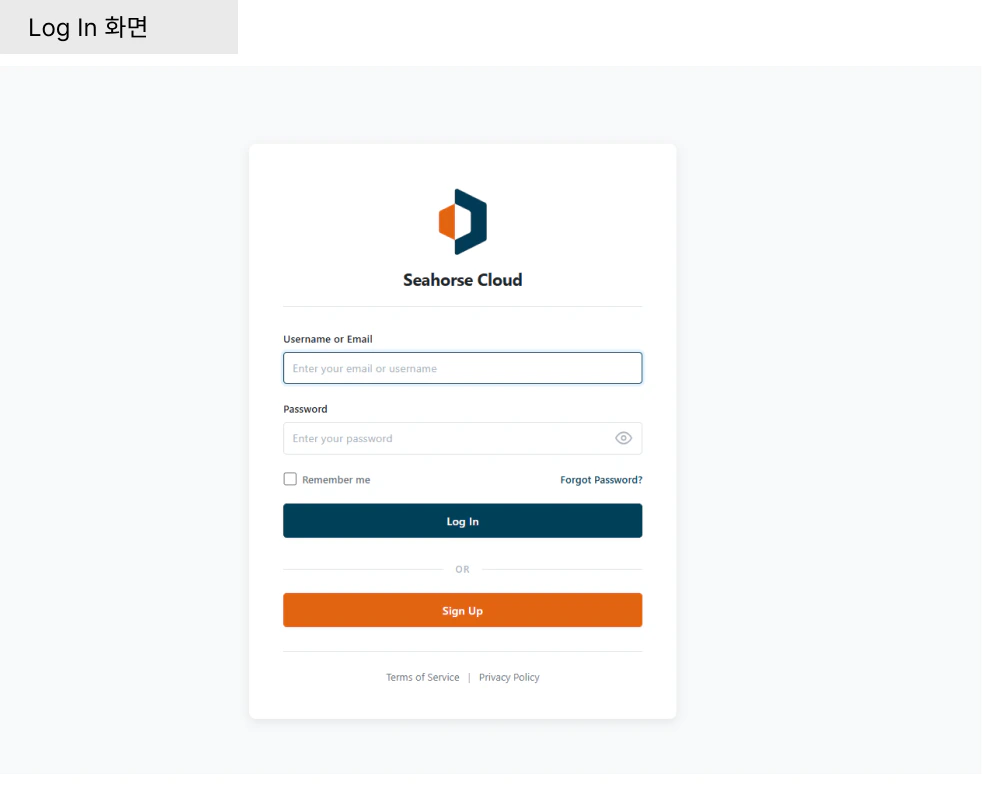
주요 특징
- 이메일 기반 로그인 — 회원가입 시 등록한 이메일 사용
- 대소문자 구분 — 이메일은 보통 소문자, 비밀번호는 입력 그대로
- 비밀번호 마스킹 —
••••••형태로 가려서 표시
단계별 가이드
1
웹사이트 접속
Seahorse Cloud 로그인 페이지에 접속합니다.
2
이메일 입력
회원가입 시 등록한 이메일 주소를 입력합니다.
3
비밀번호 입력
비밀번호를 입력합니다. 입력 중에는 보안을 위해 마스킹 처리됩니다.
4
[로그인] 버튼 클릭
버튼 클릭 또는 Enter 키로 제출.
5
메인 화면 이동
인증 성공 시 Seahorse Console 메인 화면으로 이동합니다.
입력 필드
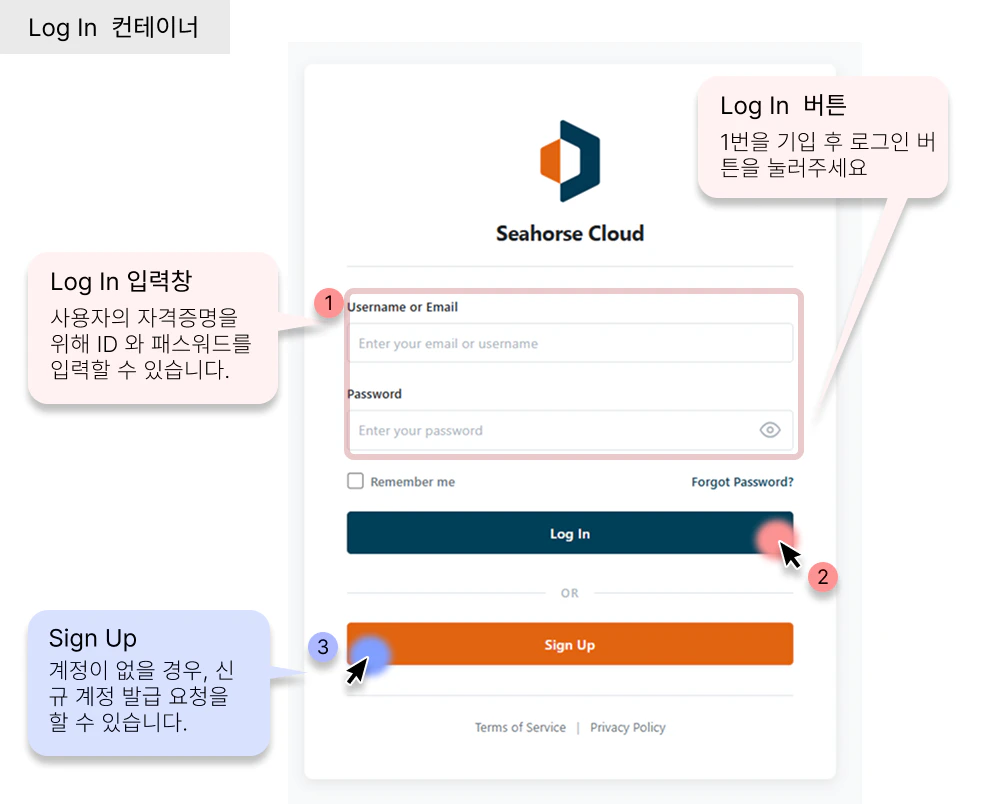
편의 기능
- 이메일 자동완성 (브라우저 지원)
- 브라우저 비밀번호 저장 기능 활용
- 비밀번호를 잊었다면 비밀번호 재설정 이용
문제 해결
”로그인 후 계속 로그인 화면으로 돌아갑니다”
원인- HttpOnly Cookie 가 정상 설정되지 않음
- CORS 설정 오류
- 브라우저가 third-party cookies 를 차단
1
HTTPS 로 접근 확인
HTTP 로 접근하면 쿠키가 설정되지 않을 수 있습니다.
2
쿠키 존재 여부 확인
브라우저 개발자 도구 → Application → Cookies 에서 세션 쿠키가 있는지 확인.
3
브라우저 쿠키 정책 확인
third-party cookies 허용 설정 / Private 모드 해제 / 트래커 차단 확장 비활성화.
4
정상 도메인 확인
주소가
auth.seahorse.dnotitia.ai 등 공식 도메인인지 확인. 피싱 페이지 주의.