Storage 삭제

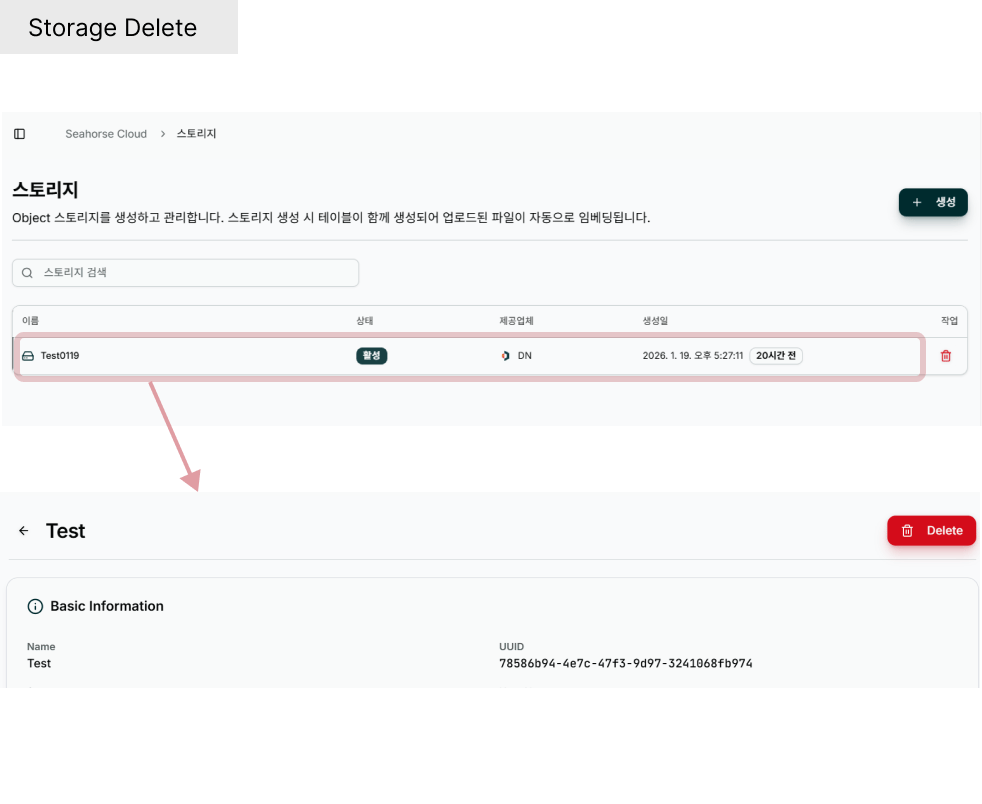
경로: Console → Storage → 목록의 🗑 아이콘 또는 상세 페이지의 [Delete] 버튼
이 페이지는 Storage 공간(컨테이너) 자체를 삭제하는 작업을 설명합니다.Storage 내부의 개별 파일 을 지우는 것과는 전혀 다른 동작 이니 혼동 주의.

Storage 삭제 vs 파일 삭제

구분Storage 자체 삭제 (이 페이지)Storage 내 파일 삭제
대상Storage 컨테이너 + 내부 모든 파일 + 자동 생성 Table선택한 파일만
수행 위치Storage 목록/상세의 [Delete] 버튼Storage 상세 → 파일 행의 🗑 아이콘
영향Storage 자체가 사라짐, 에이전트 연결 끊김, 임베딩 전부 제거해당 파일 + 파일 벡터 청크만 제거, Storage는 유지
복구복구 불가복구 불가 (재업로드 가능)
참고 페이지이 페이지Storage 상세 → 파일 액션

화면 정보

Storage 삭제 진입점

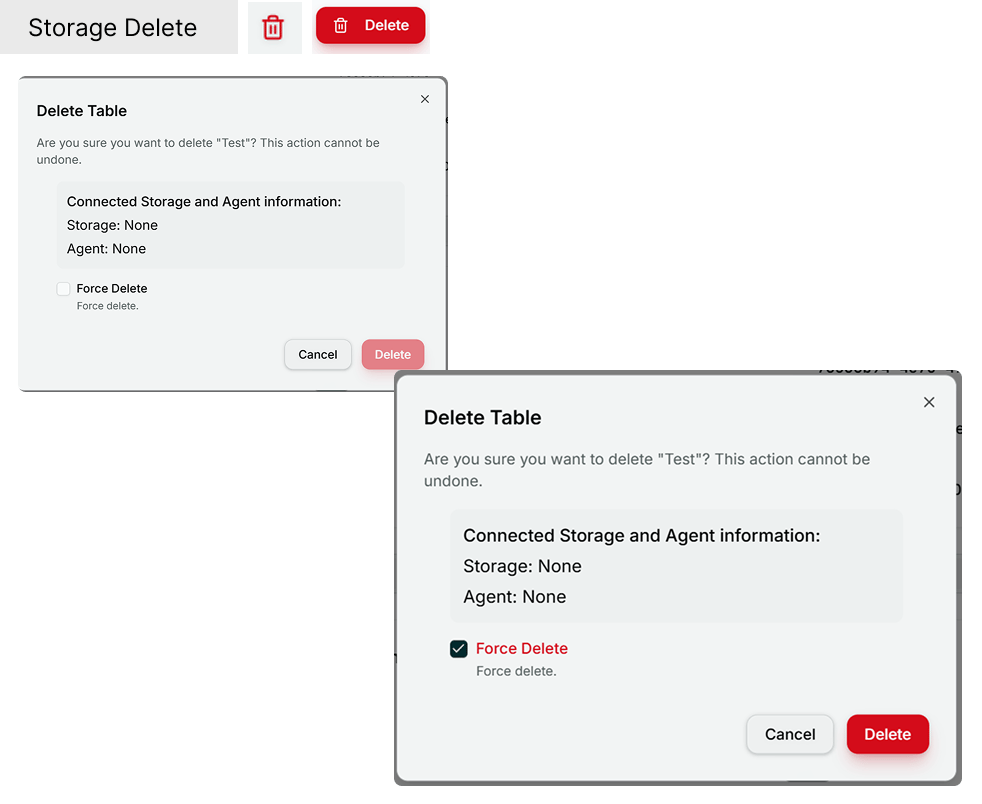
삭제 확인 다이얼로그

삭제 전 사용자에게 확인을 요청하는 다이얼로그가 표시됩니다. 삭제 확인 다이얼로그 다이얼로그에서 확인 입력(Storage 이름 재입력 등) 후 [Delete] 클릭 시 즉시 실행.
삭제 시 영향 범위

1

Storage 컨테이너 제거

Storage 레코드·메타데이터 삭제
2

내부 파일 전량 제거

업로드된 파일 모두 삭제. External Storage 의 경우 S3 버킷 연결만 끊고 원본 파일은 유지될 수 있음 (버킷 정책 확인).
3

자동 생성된 Table / 임베딩 제거

스토리지로 만들어진 Table 과 벡터 청크 데이터 제거
4

연결 에이전트 영향

이 Storage 를 참조하던 에이전트는 즉시 RAG 소스를 잃습니다. 에이전트 동작이 실패하거나 빈 결과를 반환할 수 있음.

주의 사항

  • Internal Storage 삭제는 되돌릴 수 없습니다. Storage 와 내부 파일이 완전히 삭제됩니다.
  • VectorSync 가 활성화된 Storage 삭제 시, 연관된 Vector Table 의 임베딩 데이터도 함께 삭제될 수 있습니다.
  • 삭제 확인 다이얼로그의 경고 메시지를 반드시 확인하세요.
삭제 전 확인 체크리스트
  • 이 Storage 를 사용하는 에이전트 가 있는지 (Agent 상세의 Storage 탭)
  • 업로드된 파일 중 백업이 필요한 원본 이 있는지
  • 외부 서비스 / 자동화 파이프라인이 이 Storage 에 의존하는지

일부 파일만 정리하려면?

Storage 자체를 지우지 않고 내부 파일만 정리하려면 이 페이지 작업 대신:

관련 문서