
Agent 수정

경로: Console → Agent OpsAgent → 에이전트 이름 클릭 → 우측 상단 Edit 수정 화면은 Agent 생성동일한 7 개 탭 구조(Basic Settings / Users / Endpoints / Tables / Tools / Slack / Rules) 입니다. 기존 설정이 사전 채워진 상태로 열리며, 변경 후 우측 하단 Save 버튼 클릭. Edit Agent 각 탭의 필드 의미와 검증 규칙은 생성 가이드 를 그대로 참조하세요. 본 문서는 수정 시 특별히 주의해야 할 항목 만 다룹니다.
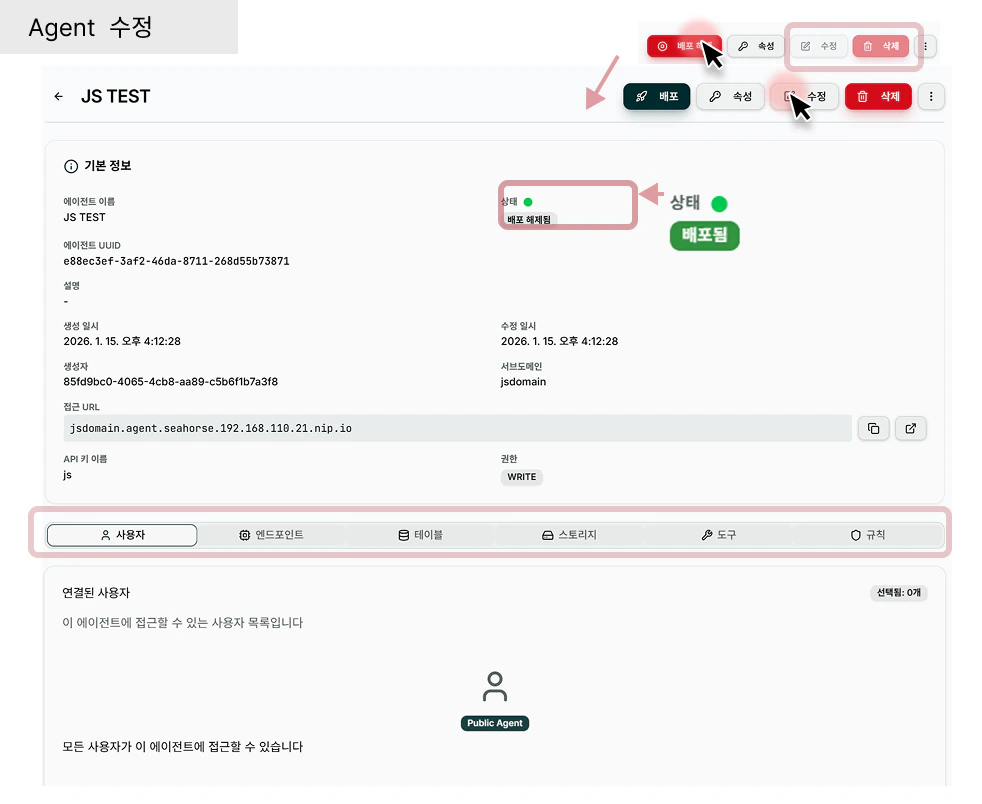
수정 시 주의 — Users 탭 (Access Control)

Users 탭의 접근 제어 변경은 운영 중 사용자에게 즉시 영향을 줍니다. 변경 전 반드시 다음을 확인하세요.
  • Require Authentication 토글 OFF — 누구나 로그인 없이 접근 가능. 민감 데이터를 다루는 에이전트는 절대 OFF 금지.
  • 선택 사용자 목록 비우기 — 자동으로 모든 인증 사용자에게 공개 됩니다. “선택 0 = 비공개” 가 아닙니다.
  • External Users 추가 — 테넌트 외부 이메일에 접근 권한이 부여됩니다. 퇴사자·계약 종료 협력사가 남아 있지 않은지 정기 점검.
  • 사용자 제거 — 제거된 사용자는 진행 중인 세션이 즉시 끊깁니다.
권한 축소 vs 확대
  • 권한 확대(공개 전환·사용자 추가)는 즉시 적용 — 외부 노출 위험이 큽니다. 변경 전 데이터·프롬프트에 민감 정보가 없는지 확인.
  • 권한 축소(사용자 제거·인증 강제)는 안전한 변경이지만, 운영 중 사용자에게 사전 공지하세요.

수정 시 주의 — 다른 탭

주의 사항
Basic Settings — Subdomain변경 시 기존 Agent URL 이 즉시 404. 외부 서비스·Slack 봇·문서·QR 등에 박힌 URL 모두 교체 필요
Basic Settings — API Key PermissionREAD → WRITE 변경 시 발급된 키의 권한이 즉시 확장. 보안 영향 검토
Endpoints사용 중인 엔드포인트를 제거하면 진행 중 세션의 LLM 호출이 실패할 수 있음
TablesTable 제거 시 해당 데이터 기반 답변이 더 이상 불가 — 사용자가 “모름” 응답을 받게 됨
ToolsMCP 도구 제거 시 의존하던 자동화(Slack 알림·DB 쿼리 등)가 중단
Slack토큰 교체 시 기존 Slack 리스너가 재시작될 때까지 짧은 단절. 이전 토큰은 Slack App 에서 폐기

Save 동작

  • Save → 변경 사항 저장 + 에이전트 재배포 트리거 (DeployingReady)
  • 저장 직후 Agent 상세 → PropertiesUpdated At 이 갱신됩니다
  • 배포가 5 분 이상 Deploying 에 머물면 로그 확인

관련 문서