Agent 생성
경로: Console → Agent Ops → Agent → 우측 상단 Create Agent
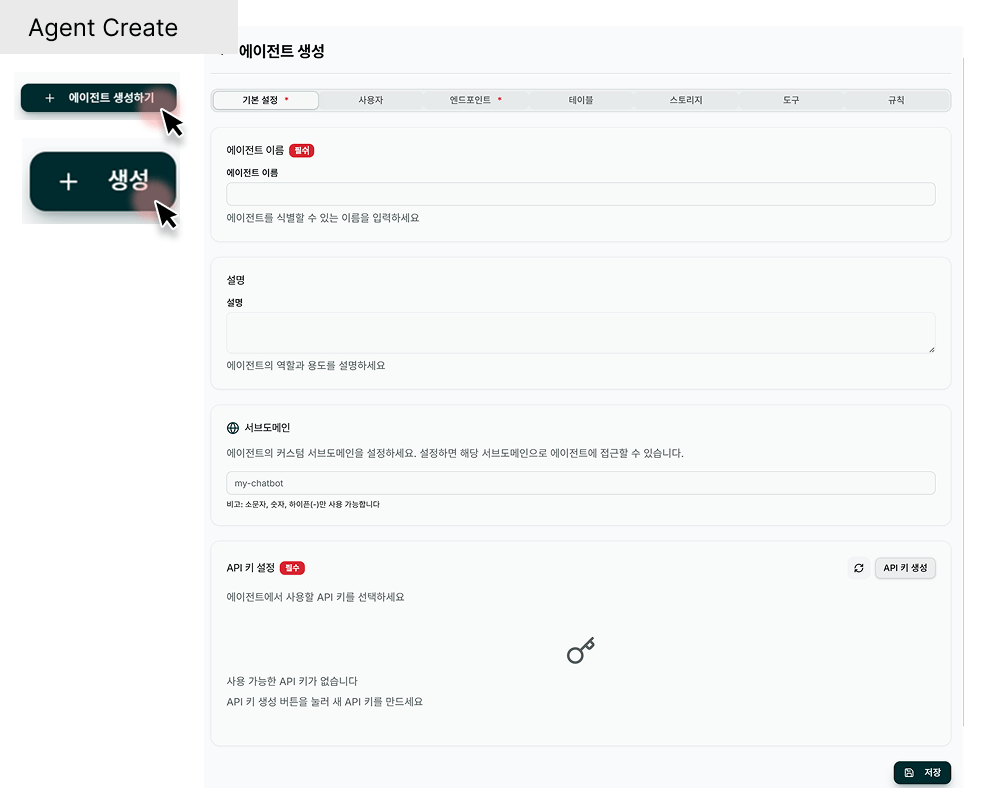
에이전트 생성은 7 개 탭 으로 구성됩니다. 필수 탭은 Basic Settings 하나이며, 나머지는 에이전트 기능·공개 범위에 따라 선택적으로 구성합니다. 우측 하단 Save 버튼으로 저장.
| 탭 | 필수 | 용도 |
|---|
| Basic Settings ⚙ | ✓ | 이름·설명·API 권한·서브도메인 |
| Users 👤 | | 접근 제어 — 인증 요구 여부, 허용 사용자 |
| Endpoints ⚡ | | LLM 추론 엔드포인트 선택 |
| Tables ▦ | | 에이전트가 검색할 벡터 Table |
| Tools 🧰 | | MCP 도구 · RDB 연결 |
| Slack 💬 | | Slack 리스너 토큰 · 기본 LLM |
| Rules 🛡 (On-prem 전용) | | 응답 규칙 — Cloud 에서 비활성 |
1. Basic Settings 탭 (필수)
| 필드 | 설명 | 검증 |
|---|
Name * | 에이전트 이름 (예: my-agent) | 필수 |
| Description | 에이전트 용도·목적 (멀티라인) | 선택 |
API Key Permission * | 발급될 API 키 권한 — READ / WRITE 드롭다운 | 필수 |
API Key Permission 값
| 값 | 허용 동작 |
|---|
| READ | 에이전트 조회·질의 전용 — 외부 RAG, 읽기 전용 챗봇 |
| WRITE | 조회 + 에이전트 구성·리소스 변경 가능 — 관리자 스크립트 |
권장은 READ. Write 권한은 구성 자동화가 꼭 필요한 관리자 키에만 부여하세요. 자세한 가이드: API Keys
Subdomain
Set a custom subdomain for this agent. Once set, you can access the agent via this subdomain.
| 요소 | 설명 |
|---|
| 서브도메인 입력 | 예: my-chatbot — 배포 URL {subdomain}.agent.seahorse.dnotitia.ai |
| Check Availability 버튼 | 서브도메인 중복 여부 확인 |
| 규칙 안내 | Only lowercase letters, numbers, and hyphens (-) are allowed |
서브도메인은 배포 URL 에 박히며, 이후 변경 시 기존 URL 이 404 가 됩니다. 외부 서비스·Slack 봇에 URL 이 박혀 있다면 신중히 선택하세요.
2. Users 탭 — Access Control
Configure who can access this agent
Require Authentication (토글)
| 상태 | 의미 |
|---|
| ON (기본) | Any user who is logged in can access this agent. — 테넌트 로그인 사용자 누구나 접근 |
| OFF | 인증 없이 공개 접근 허용 (예: 공개 챗봇) |
특정 사용자 선택
Select specific users below, or leave empty to allow all authenticated users.
- Search by email… — 테넌트 사용자 검색
- 체크박스로 개별 선택 (예:
admin@dnotitia.com OWNER 뱃지)
- 하단
N / M 은 선택 / 전체 카운트
External Users
Add emails of external users who are not registered in the tenant.
- Enter external user email… → + Add — 테넌트 외부 사용자 이메일을 추가 가능
- 외부 사용자는 해당 에이전트에만 접근 가능
선택 사용자 0 명이면 모든 인증된 사용자 가 접근 가능합니다. 민감 데이터를 다루는 에이전트는 반드시 특정 사용자 를 지정하세요.
3. Endpoints 탭 — Inference Endpoint Selection
Select inference endpoints for text generation
Only tool call enabled inference endpoints can be selected. Tool 호출을 지원하는 LLM 엔드포인트만 에이전트에 연결할 수 있습니다.
목록 표시
| 요소 | 설명 |
|---|
이름 (예: anthropic/claude-opus-4.5) | 모델 식별자 |
ACTIVE 뱃지 | 현재 사용 가능 |
UUID 칩 (예: 6f0f0101) | 엔드포인트 고유 ID |
| 부제 | 원본 모델명 |
- Search by name… — 이름 필터
- 체크박스로 다중 선택 가능
- 하단
0 / 7 — 선택 / 전체 카운트
- 우측 상단 None selected 뱃지 — 현재 선택 수
선택 가능한 엔드포인트는 운영자가 Inference Endpoints 에서 등록한 목록입니다.
4. Tables 탭 — Table Selection
Select tables for this agent to use. · Connected storage will be automatically included.
Only tables created from storage can be selected. — Storage 에서 생성된 Table 만 검색 대상으로 선택 가능합니다. 수동 생성 Table 은 에이전트 검색에 연결되지 않습니다.
목록 표시
| 요소 | 설명 |
|---|
Table 이름 (예: bjhan-storage, jh-7994) | 연결된 Storage 이름과 동일 |
success 뱃지 | 스토리지 상태 |
UUID 칩 (예: ebcf5f75) | Table 고유 ID |
- Search by name… — 이름 필터
- 체크박스 다중 선택
- 하단
0 / 17 — 선택 / 전체
- 선택된 Table 의 연결 Storage 는 자동 포함
Select tools for this agent to use
- 등록된 MCP 도구·Built-in 도구 목록에서 다중 선택
- 비어 있으면 No tools available + 렌치 아이콘 — 먼저 Tool Management 에서 도구 등록 필요
- 우측 상단 None selected 뱃지
GitHub·PostgreSQL·Slack·Atlassian 등 표준 도구는 템플릿 기반 으로 1 분 내 등록 가능합니다. Tool 템플릿
6. Slack 탭 — Slack Configuration
Configure Slack integration tokens to enable Slack listener for this agent.
에이전트가 Slack 워크스페이스의 멘션을 양방향으로 받고 답변 하도록 Slack App 토큰을 등록합니다.
| 필드 | 형식 | 설명 |
|---|
| Slack Bot Token | xoxb-… | Slack Bot User OAuth Token (xoxb-...) for Slack MCP server and listener |
| Slack App Token | xapp-… | Slack App-Level Token (xapp-...) for Socket Mode event listener |
| Slack Signing Secret | (문자열) | Slack Signing Secret for request verification |
| Selected Tools | 쉼표 구분 (예: slack) | Comma-separated MCP server names for Slack listener tools (e.g., slack, github) |
| Default LLM | 드롭다운 | LLM endpoint for Slack listener responses (only endpoints connected to this agent are available) — Endpoints 탭에서 선택된 것만 표시 |
| Response in Thread | 토글 | When enabled, the agent replies in a thread instead of the main channel — ON 이면 스레드 답변 |
7. Rules 탭 (On-prem 전용)
Rules 탭은 Cloud 에서 비활성화 되어 있습니다. 응답 규칙·금칙어 룰셋은 On-prem 환경에서만 제공되며, 도입을 원하시면 별도 상담 이 필요합니다. Cloud 에서는 System Prompt 로 대체하세요.
우측 하단 Save 버튼 클릭. 유효성 검사 통과 후 에이전트가 Deploying 상태로 생성되며, 배포가 완료되면 Ready 로 전환되고 Agent URL ({subdomain}.agent.seahorse.dnotitia.ai) 로 접근 가능합니다.
- Subdomain 은 생성 후 변경이 어렵고, 변경 시 기존 URL 이 404 가 됩니다. 외부 연동 전에 확정하세요.
- Deploying 이 5 분 이상 지속되면 Agent 상세 → 로그 에서 원인을 확인하세요.
관련 문서