
Scheduler

경로: 좌측 사이드바 상단 ⋯ 메뉴Scheduler 에이전트 작업·Flow·도구 호출을 정해진 시각이나 주기로 자동 실행합니다. 일일 KPI 보고, 주간 PR 요약, 정기 인덱싱 등 반복 자동화의 핵심 메뉴.
Image

핵심 개념

개념설명
Schedule실행 단위 — 이름 + 트리거 + 실행 대상 + 옵션
트리거 종류단발 (One-time) / 반복 (Cron) / 조건부 (이벤트)
실행 대상Flow (Flow Studio) / 프롬프트 / 도구 호출 시퀀스
실행 컨텍스트현재 에이전트 + 도구 + Storage + System Prompt 그대로 사용
타임존사용자 지정 (기본: 사용자 프로필의 timezone, 보통 Asia/Seoul)

UI 구성

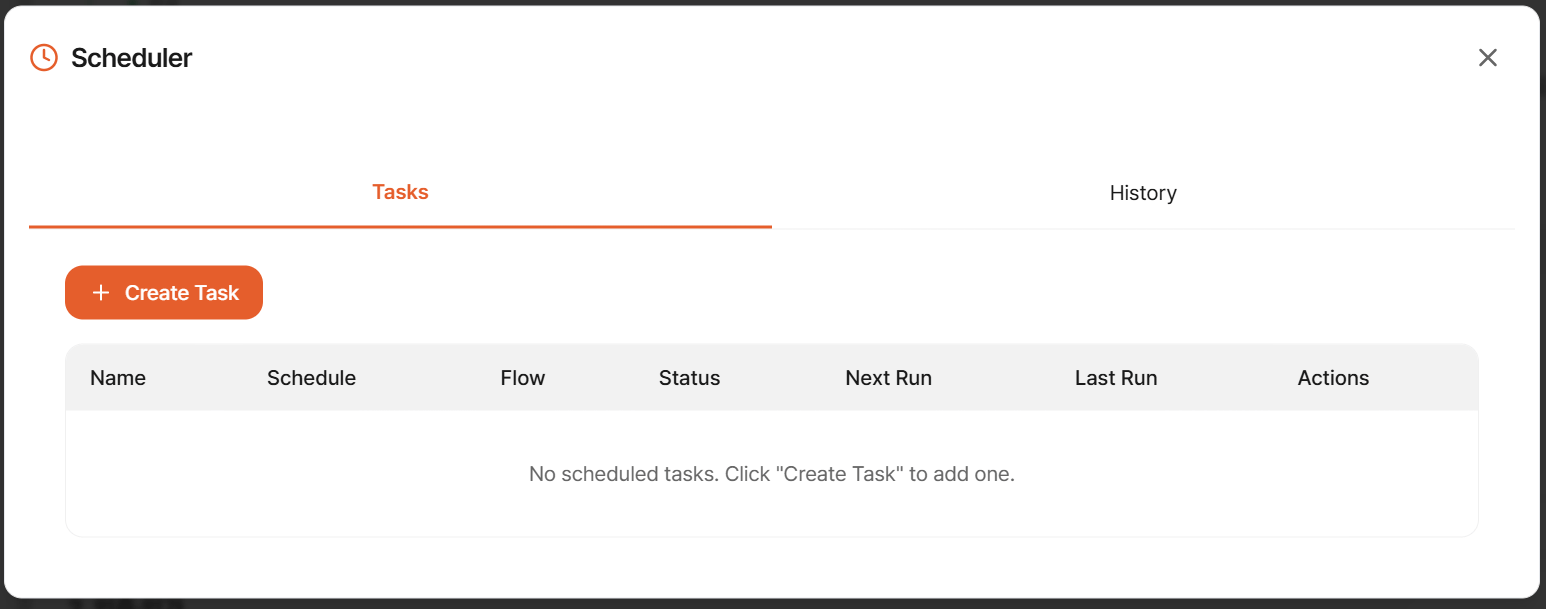
화면 상단에는 Tasks / History 2 개 탭 이 있으며, 우측 상단 Create Task 버튼으로 신규 예약을 등록합니다.
내용
Tasks등록된 예약 목록 — 활성/비활성 포함
History실행 이력 — 성공/실패/타임아웃

Tasks 탭 컬럼

컬럼설명예시
Name예약 이름daily-pr-report
Schedule트리거 (One-time ISO / Cron 표현식)0 9 * * MON-FRI
Flow연결된 실행 대상daily-pr-summary
Status활성 상태Active / Paused / Failed / Running
Next Run다음 실행 예정 시각2026-04-23 09:00
Last Run마지막 실행 시각 + 결과Yesterday 09:00 · Success
Actions▶ · ⏸ · ✏ · 🗑

빈 상태

등록된 예약이 없으면 No scheduled tasks. Click "Create Task" to add one. 안내가 표시됩니다.

History 탭 컬럼

컬럼설명예시
Task실행된 예약 이름daily-pr-report
Started실행 시작 시각2026-04-23 09:00:02
Completed실행 종료 시각2026-04-23 09:00:18
Duration소요 시간16s
Status결과Success / Failed / Timeout / Cancelled
Error실패 시 에러 메시지(실패 시만)
개별 행 클릭 시 각 노드의 입출력·로그 상세 확인.

상태 (Status)

의미
Active (녹색)정상 활성. 트리거 시각에 자동 실행
Paused (회색)일시 중지 — 트리거 무시
Failed (빨강)마지막 실행 실패 — 로그 확인 후 재실행
Running (파랑)현재 실행 중

Actions

  • 수동 실행 — 트리거 무시하고 즉시 실행 (테스트용)
  • 일시 중지 / 재개
  • 편집 — 트리거·대상 변경
  • 🗑 삭제 — 예약 제거 (실행 이력은 유지)

Create Task (신규 예약)

필드설명예시
이름*예약 식별daily-pr-report
설명용도 메모매일 18시 PR 요약을 #dev-daily 로
트리거 종류*One-time / CronCron
One-time 시각단발 예약 시 ISO 시각2026-04-25 09:00
Cron 표현식반복 예약 시 5 필드 cron0 9 * * MON-FRI
타임존실행 기준 시간대Asia/Seoul
실행 대상*Flow 선택 또는 프롬프트 입력daily-pr-summary Flow
타임아웃실행 최대 시간 (초)300 (기본 60~300초)
재시도실패 시 자동 재시도 횟수2
알림실패 시 Slack/이메일 알림(선택)

Cron 표현식 빠른 참고

5 필드 형식: 분 시 일 월 요일
Cron의미
*/10 * * * *10 분마다
0 * * * *매시 정각
0 9 * * *매일 09:00
0 9 * * MON-FRI평일 09:00
0 9 * * MON매주 월요일 09:00
0 18 * * FRI매주 금요일 18:00
0 0 1 * *매월 1일 00:00
0 9 1,15 * *매월 1일·15일 09:00
0 9 L * *매월 마지막 날 09:00 (지원 시)
Cron 문법 도우미 — UI 의 입력란 옆 ? 아이콘에 흔한 패턴 5~6 가지가 드롭다운으로 제공됩니다. 자신 없으면 거기서 선택 후 미세 조정.

일반 활용 예

시나리오Cron실행 대상
일일 KPI 리포트0 9 * * *PostgreSQL 일일 지표 Flow
주간 PR 요약0 18 * * FRIGitHub PR 일일 보고 Flow
신규 문서 일괄 요약0 2 * * *대량 문서 요약 — 새 업로드만
Slack 채널 모니터링*/10 * * * *키워드 알림 → Slack DM
월간 임원 보고0 9 1 * *보고서 자동 발행
인덱스 정합성 점검0 3 * * SUN주말 새벽 데이터 품질 체크

실행 이력

각 Schedule 의 행 클릭 → 상세 페이지에서:
컬럼설명
시작 시각실행 트리거된 시각
소요 시간실행 완료까지 (초)
상태Success / Failed / Timeout / Cancelled
출력 요약마지막 메시지·반환값 일부
로그Tool Call·LLM 호출·에러 스택
실행 이력은 일정 기간(기본 30 일) 보관되며, 보존 기간은 운영자 정책에 따라 다를 수 있습니다.

운영 주의

  • 타임존 확인 필수 — Cron 은 지정한 타임존 기준. UTC 와 KST 혼동 시 9 시간 어긋남.
  • 무한 루프·과한 빈도* * * * * (매분) 같은 빈도는 LLM 비용을 폭증시킵니다. 최소 5~10 분 간격 권장. 한도·요금: Billing
  • 동시 실행 — 이전 실행이 끝나기 전에 다음 트리거가 오면 큐잉 또는 스킵될 수 있습니다 (정책에 따라).
  • 실패 알림 필수 설정 — 조용히 실패하면 다음 트리거까지 발견 못 함. Slack/이메일 알림 권장.
  • 타임아웃 — Flow 가 LLM 답변을 5 분 이상 기다리면 잘릴 수 있음. 큰 작업은 타임아웃 늘리거나 분할.
  • 퇴사·이직 시 — 본인이 만든 Schedule 은 명시적으로 인수인계하지 않으면 계속 실행됩니다. 정기 정리.
디버깅 팁
  • 신규 예약 등록 후 ▶ 수동 실행 으로 1 회 테스트 → 의도대로 동작하는지 확인 후 활성화
  • 실패가 잦은 예약은 Tool 호출 로그 와 함께 보면 원인 추적이 쉬움
  • 같은 Flow 를 여러 채널·시간대로 발행하려면 Schedule 을 복수 등록 (Flow 는 1 개 재사용)

관련 문서