

Display Settings
경로: 좌측 사이드바 상단 ⋯ 메뉴 → Settings (Display)Configure block visibility settings and select your preferred theme.
채팅 화면의 테마 와 블록 표시 방식을 개인 환경에 맞춰 설정합니다.
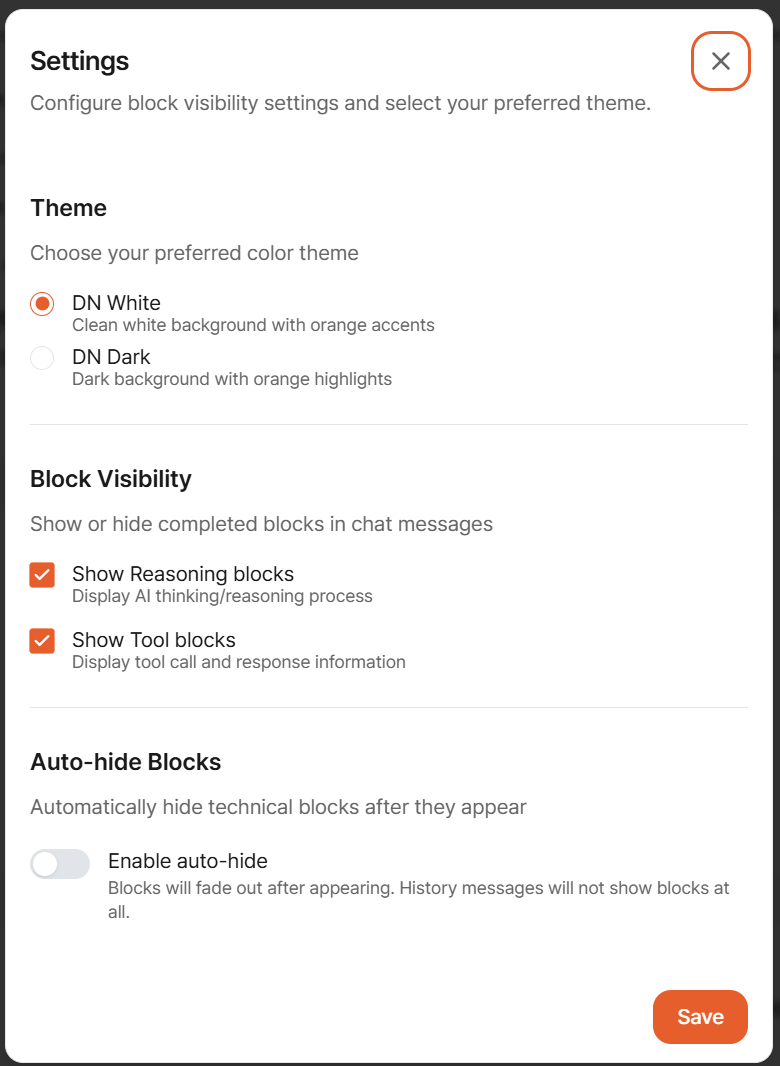
Theme
Choose your preferred color theme
테마 선택은 즉시 반영되며, 브라우저별로 저장됩니다.
Block Visibility
Show or hide completed blocks in chat messages
LLM 응답 중 Reasoning 블록(사고 과정)과 Tool 블록(도구 호출·응답) 의 표시 여부를 토글합니다.
디버깅·학습 단계 에서는 두 블록을 모두 켜두는 것 이 유용합니다. 모델이 왜 그런 답을 만들었는지, 어떤 도구를 호출했는지 추적할 수 있습니다. 일반 사용 시에는 아래 자동 숨김 으로 가독성과 투명성을 동시에 확보할 수 있습니다.
Auto-hide Blocks
Automatically hide technical blocks after they appear
안내 문구:
Blocks will fade out after appearing. History messages will not show blocks at all.
Auto-hide 의 의도: 실시간으로는 “어떻게 작업 중인지” 보이도록 두되, 대화가 쌓인 뒤에는 최종 답변만 깔끔히 남깁니다. 동료·고객에게 대화 공유 시 기술 디테일이 노출되지 않는 장점도 있습니다.
저장
Save 버튼 클릭으로 설정 반영. 현재 세션 및 이후 세션 모두에 적용.운영 주의
관련 문서
- Prompt Settings — 프롬프트·도구 조합
- Memory Facts — 장기 기억
- Language Settings — 언어 선택