

PowerPoint
경로: 하단 툴바 PowerPoint 업로드된 PPTX 템플릿 에 데이터를 주입해 프레젠테이션을 자동 생성합니다. 슬라이드 단위 편집·스크린샷·리뷰까지 한 패널에서 처리.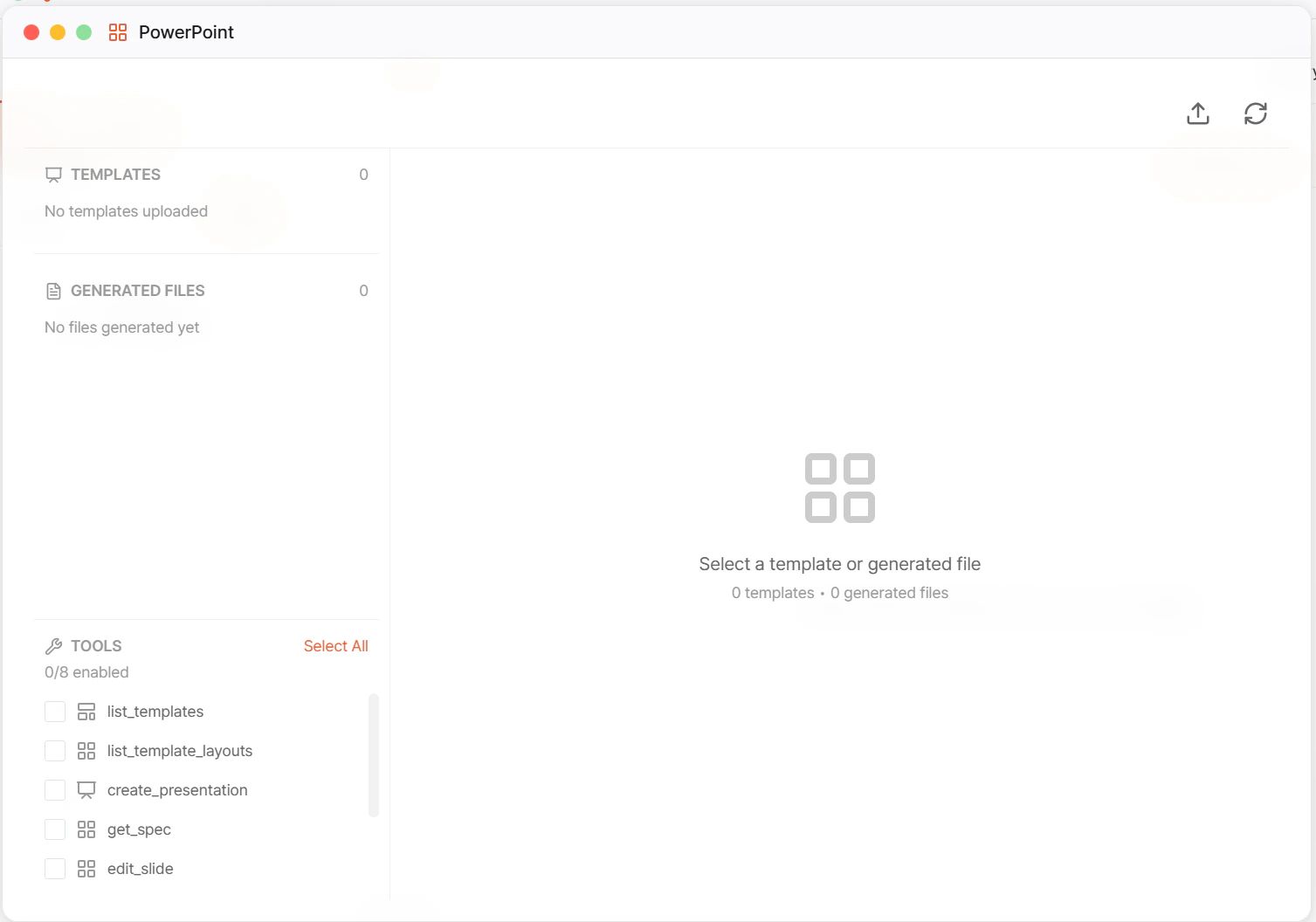
UI 구성
Templates 섹션
No templates uploaded (빈 상태) → 템플릿 업로드 필요.
- 업로드 위치: Temp Files 의
pptx_templates/폴더 - PPTX 템플릿 작성법: PowerPoint 템플릿 가이드
Generated Files 섹션
No files generated yet (빈 상태) → 도구 호출로 파일 생성 시 Temp Files 의 generated_pptxs/ 에 자동 저장되고 여기 목록에 반영됩니다.
Tools — 8 개 도구
Select All 또는 개별 체크로 활성화 (N/8 enabled).
review_slides 의 용도
- 템플릿 + 데이터 주입 후 슬라이드 스크린샷을 생성 → 멀티모달 LLM 이 본인 출력을 확인 → 잘못된 오버플로·깨진 차트·누락을 찾아 수정 제안.
- 단독으로 돌리기보다
render_slide_screenshots→review_slides→edit_slide사이클로 자동 개선.
기본 작업 흐름
1
템플릿 업로드
조직 디자인 표준에 맞는 PPTX 를 Temp Files 의
pptx_templates/ 에 드롭. 템플릿 작성 규칙: 템플릿 가이드.2
레이아웃 탐색
에이전트가
list_templates · list_template_layouts 로 템플릿의 Slide Master · Layout · Placeholder 구조 파악.3
생성
create_presentation(template, data) 로 신규 PPTX 생성. Generated Files 섹션과 Temp Files → generated_pptxs 에 파일 출현.4
세부 편집
get_spec 으로 JSON 구조 확인 → edit_slide 로 특정 슬라이드의 텍스트·차트 데이터 갱신. 대량 조립이 필요하면 build_presentation.5
검수·리뷰
render_slide_screenshots → review_slides 로 레이아웃 오류·오탈자·데이터 충돌 탐지. 자동 수정 루프 구성 가능.6
다운로드 / 이관
결과물은 Temp Files 에서 다운로드하거나, Storage 로 이관해 영구 보관.
활용 시나리오
운영 주의
관련 문서
- PowerPoint 템플릿 작성 가이드 — Slide Master / Layout / Placeholder 규격
- Temp Files —
pptx_templates/·generated_pptxs/·pptx_screenshots/위치 - Word — 자매 기능 (DOCX 생성)
- 템플릿 기반 제안서 생성 레시피
- 보고서 자동 발행 레시피