

Word
경로: 하단 툴바 Word 업로드된 DOCX 템플릿 에 데이터를 주입해 문서를 자동 생성합니다. 생성 후 소스(JSON spec) 편집 → 재렌더 방식으로 세밀한 수정을 지원.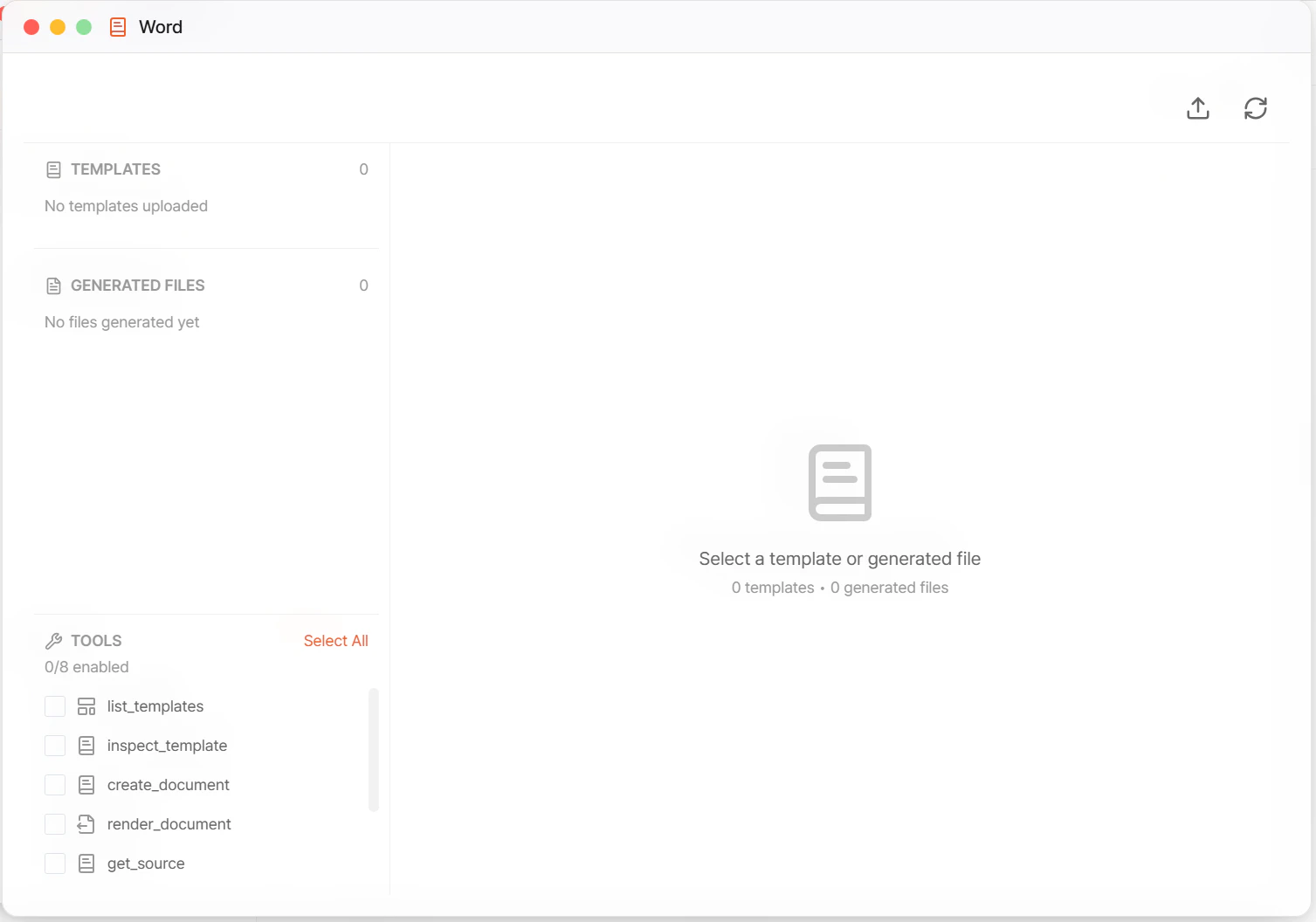
UI 구성
Templates 섹션
No templates uploaded 빈 상태 → 업로드 필요.
- 업로드 위치: Temp Files 의
docx_templates/폴더 - 템플릿 작성법: Word 템플릿 가이드
Generated Files 섹션
No files generated yet 빈 상태 → 생성된 문서는 Temp Files → generated_docxs 에 자동 저장되고 여기 목록에 반영됩니다.
Tools — 8 개 도구
Select All 또는 개별 체크로 활성화 (N/8 enabled).
편집 흐름 두 가지
Word 도구는 소스 편집 과 문서 편집 두 가지 경로를 제공합니다.복잡한 대량 편집은 소스 기반 이 재현성·일관성에서 우수합니다. 문서 기반은 일회성 수정·빠른 교정용.
기본 작업 흐름
1
템플릿 업로드
docx_templates/ 에 DOCX 템플릿 드롭. 변수 태그는 {{변수명}} 또는 Jinja2 스타일. 자세한 문법: Word 템플릿 가이드.2
템플릿 구조 확인
list_templates → inspect_template 로 변수·섹션·표 구조 파악.3
문서 생성
create_document(template, data) 로 신규 DOCX 생성. Generated Files 에 파일 출현.4
세밀한 편집 (선택)
필요 시
get_source → edit_source → rerender_document 사이클 또는 edit_document 로 수정.5
다운로드 / 이관
Temp Files 에서 다운로드하거나 Storage 로 이관해 영구 보관.
활용 시나리오
운영 주의
관련 문서
- Word 템플릿 작성 가이드
- Temp Files —
docx_templates/·generated_docxs/위치 - PowerPoint — 자매 기능 (PPTX 생성)
- 템플릿 기반 제안서 레시피
- 보고서 자동 발행 레시피