

System Prompt 상세
경로: Console → Agent Ops → System Prompts → 목록에서 프롬프트 이름 클릭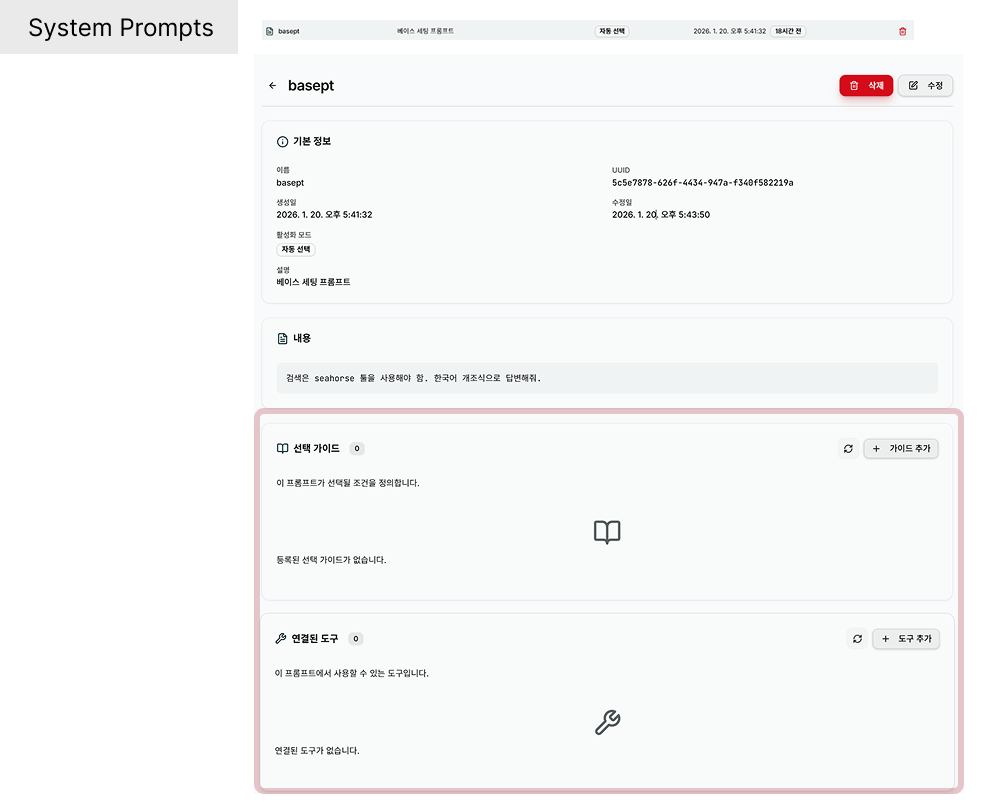
전체 흐름
조회 항목
생성 시 입력한 값이 그대로 표시됩니다. 편집은 수정 으로.추가 설정 — Connected Tools
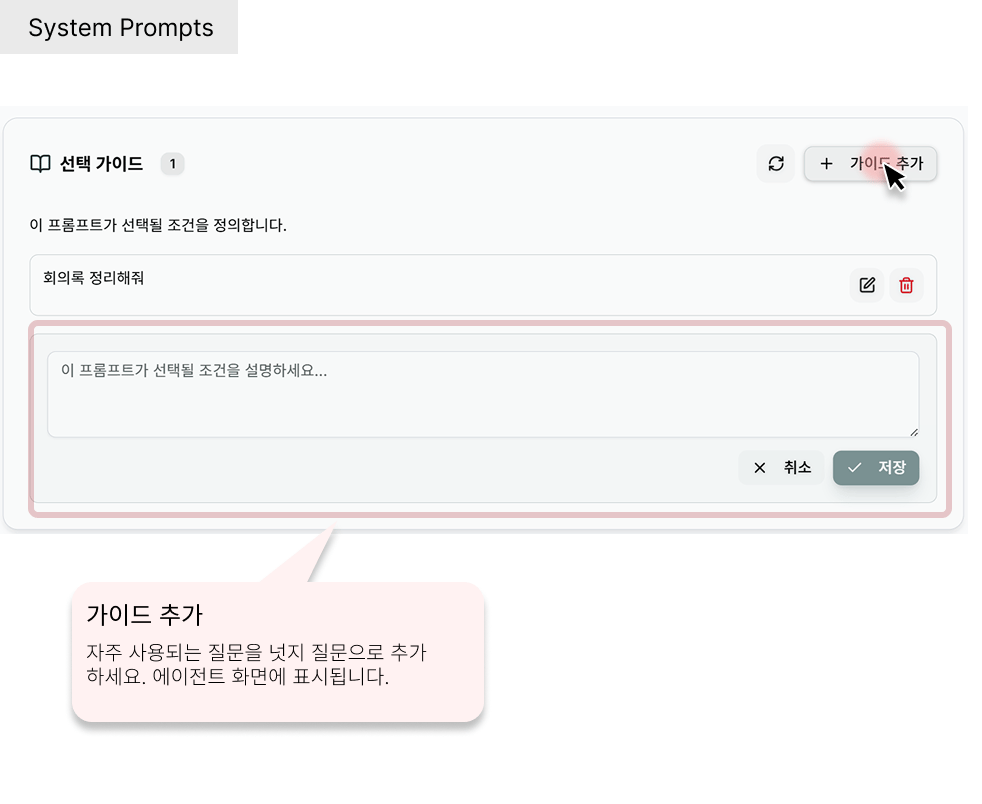
의미 — 이 프롬프트가 Auto Select 로 매칭되거나 Manual 로 지정되면, 선택한 도구들이 세션에 자동으로 올라옵니다. 즉 “프롬프트 = 역할 + 허용 도구 패키지”.
예)
법무 검토 프롬프트 + Connected Tools = atlassian · temp-files → 법무 사용자가 이 프롬프트 매칭 시 Jira 검색과 파일 조작만 허용되고 외부 전송 도구는 자동으로 꺼진 상태추가 설정 — Selection Guides
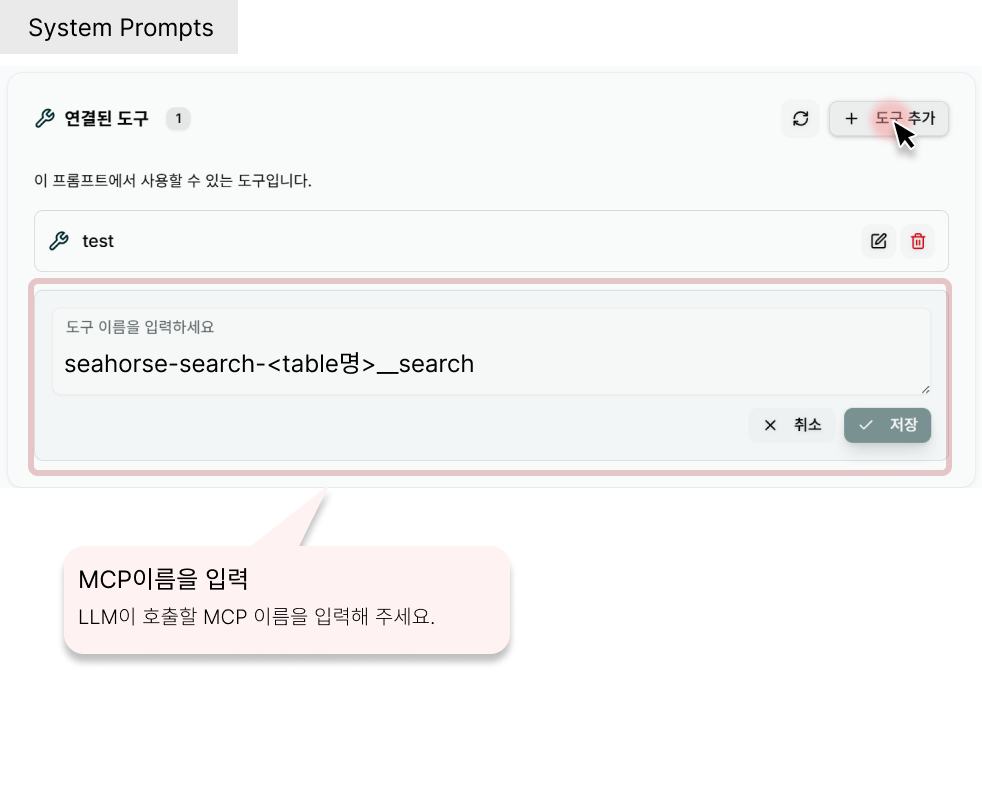
Auto Select 일 때 에이전트가 어떤 사용자 질의·상황에 이 프롬프트를 매칭할지 명시합니다. 멀티라인 텍스트로 자유롭게 기술하거나, 특정 MCP 함수 호출을 트리거 키로 지정할 수 있습니다.
MCP 함수 키 지정 형식
Selection Guides 는 MCP 서버의 함수명을 기반으로 한 키 를 입력해서, 해당 함수가 호출될 법한 질의에 이 프롬프트를 매칭시킵니다.
키 이름 중복 처리 규칙
- 처음 등록되는 값은 이름 그대로:
{tool} - 동일 이름이 이미 존재하면 순번 추가:
{tool}_1,{tool}_2, … - Table / Tool / RDB 전체에 걸쳐 중복 방지 적용
Selection Guides 입력 형식
__(더블 언더스코어) 앞: 위 표의 Key (예:seahorse-search-products)__뒤: MCP 가 노출하는 함수명 (예:search_documents)
완성 체크리스트
이 페이지를 떠나기 전 확인:- Prompt Content 에 역할·범위·스타일·금칙·출력형식 5 요소 포함 (작성 가이드)
- Activation Mode 가 Auto Select 라면 Selection Guides 작성
- 이 프롬프트가 활성화될 때 필요한 Connected Tools 체크
- 이후 Agent 상세 → System Prompts 팝업 에서 에이전트에 연결
동작 흐름
- Connected Tools / Selection Guides 를 추가·변경하려면 → 수정 화면 사용
- 이 상세 화면은 조회 중심 (변경 시 수정 페이지 경유)
- 필요 없다면 → 삭제
관련 문서
- System Prompt 생성 — 1단계
- System Prompt 수정 — Tools·Guides 추가/변경
- System Prompt 삭제
- System Prompts 개요 — 작성 가이드·Activation Mode
- Agent 설정 → System Prompts 연결