

Main Layout (메인 레이아웃)
Seahorse Cloud 콘솔은 좌측 사이드바 + 우측 콘텐츠 의 2 영역 레이아웃으로 구성됩니다.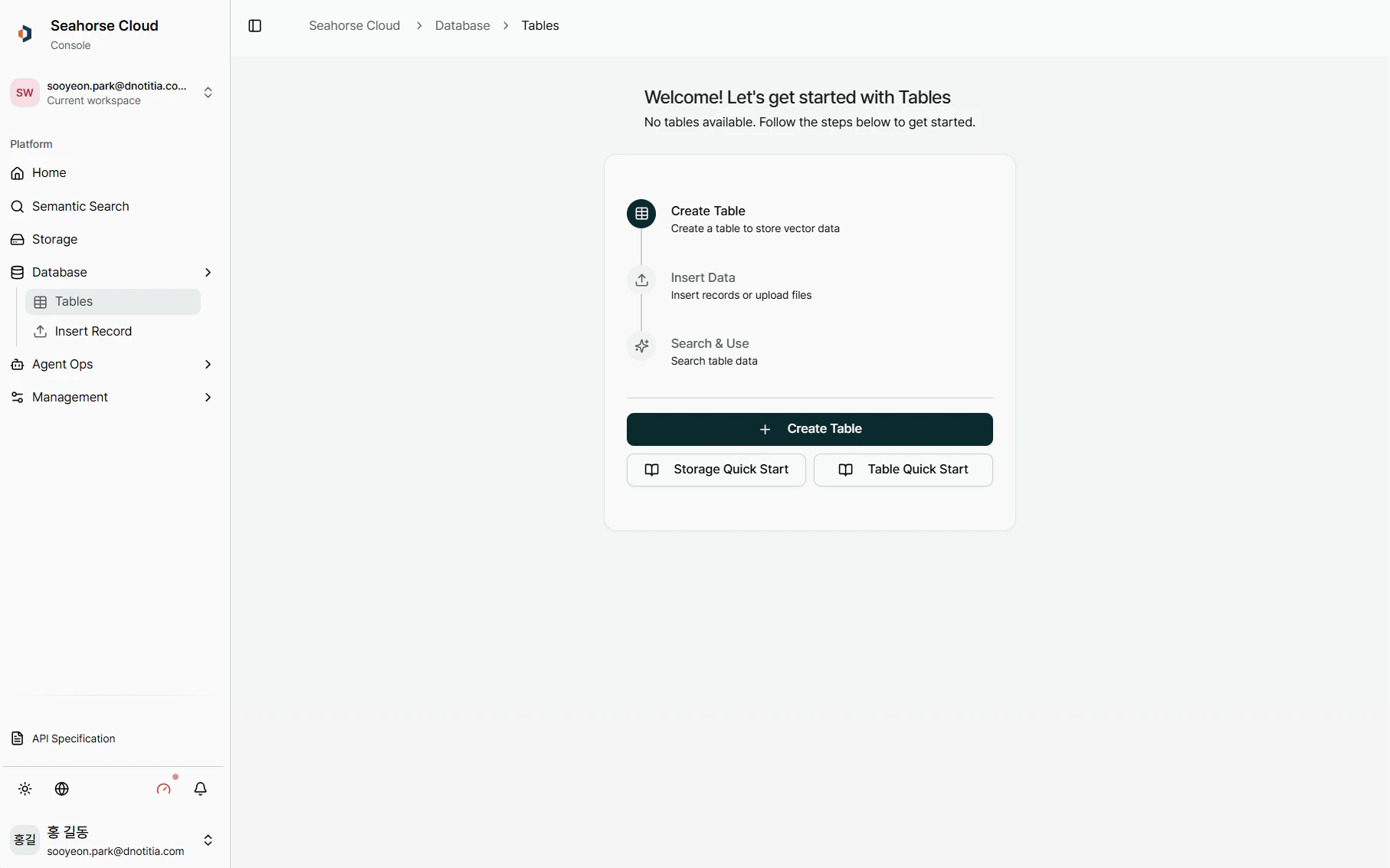
2 영역 구조
① 좌측 사이드바 구성
좌측 사이드바는 상단부터 하단까지 다음 영역이 순서대로 배치됩니다.테넌트 드롭다운 (최상단)
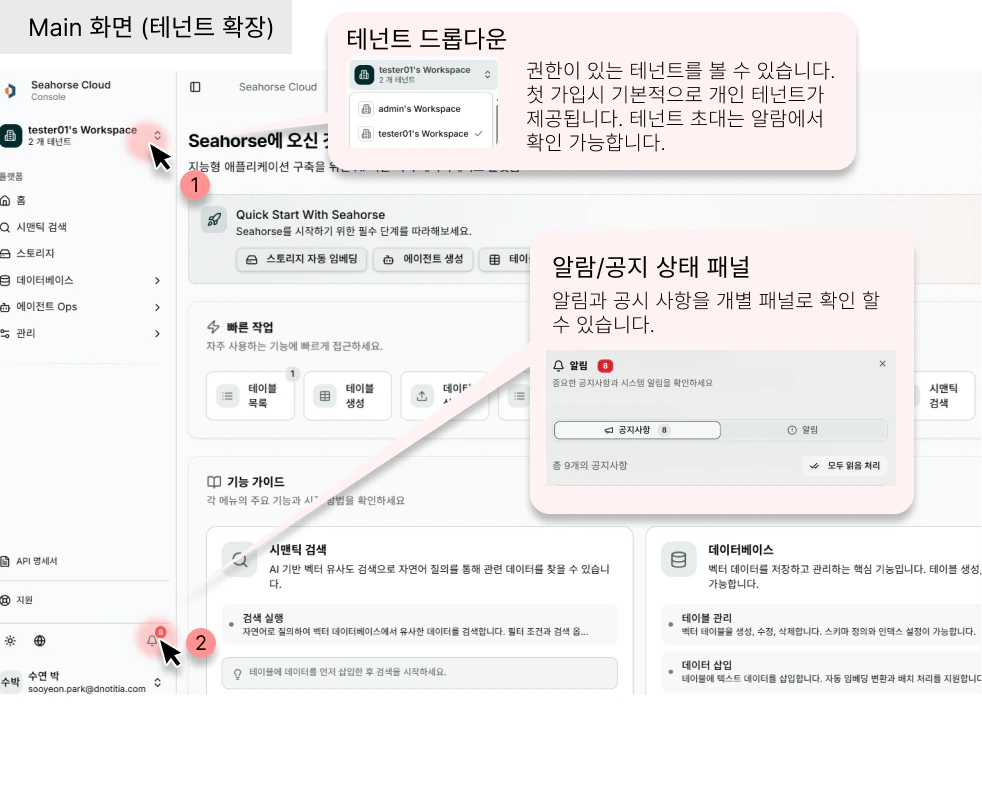
- 1. 테넌트 드롭다운 — 소속 테넌트 목록에서 전환. 리소스(에이전트·Storage·Table)는 테넌트별로 격리됩니다.
- 2. 알림 공지 패널 — 🔔 클릭 시 팝업 열기 → Notifications 팝업
여러 테넌트에 속한 경우 상단 드롭다운에서 언제든 전환할 수 있습니다. 리소스는 테넌트별로 분리되어 표시되므로, 원하는 리소스가 안 보이면 현재 테넌트를 먼저 확인하세요.
하단 유틸리티
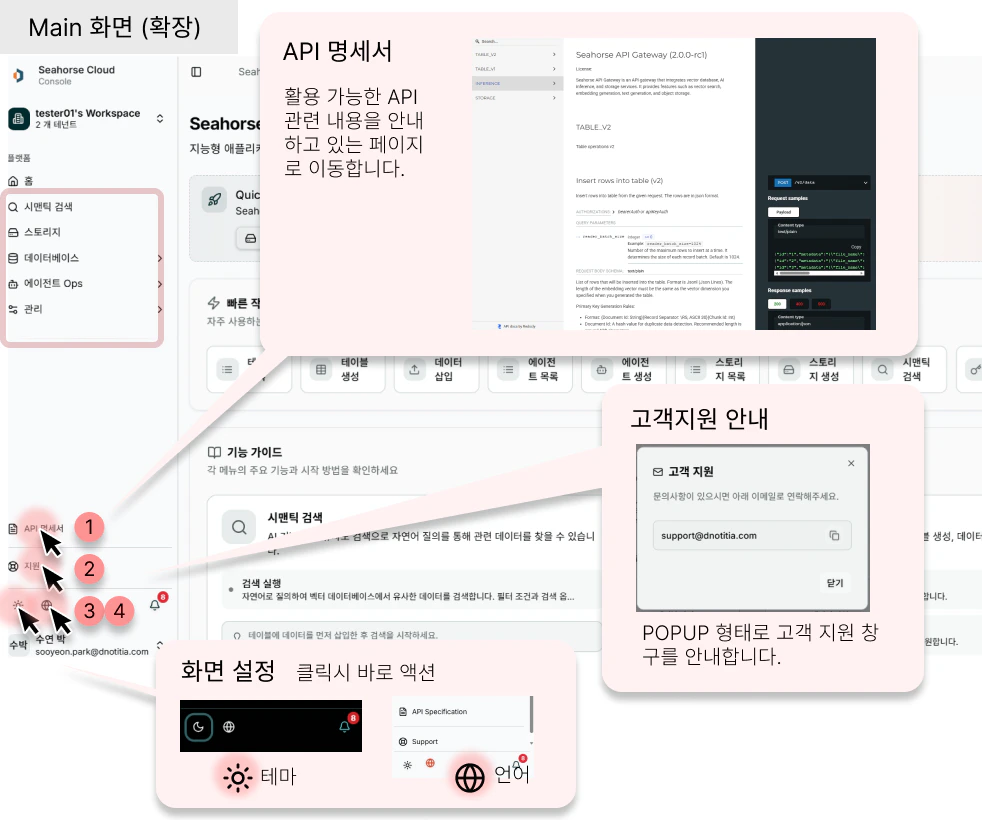
최하단 — 계정
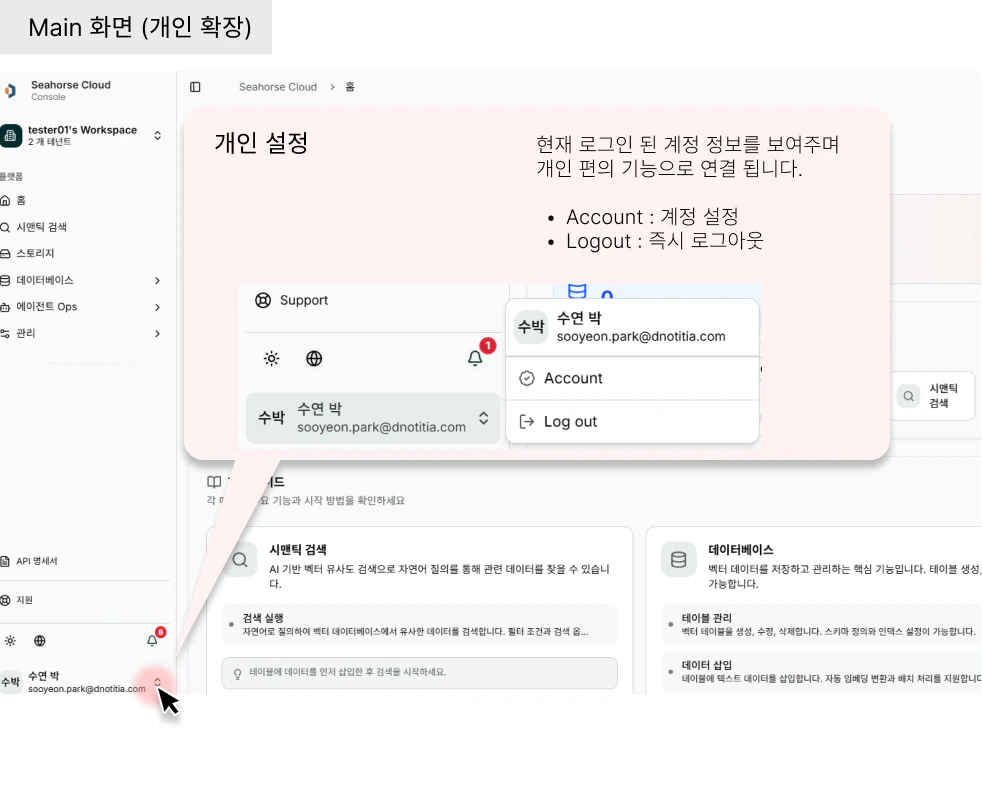
- 사용자 프로필 — 이름·이메일·권한 뱃지 (
ADMIN/USER) - 계정 설정 → Account Console — 개인 정보·세션·자격 증명
- 로그아웃 — 현재 브라우저 세션 종료
② 우측 콘텐츠 영역
사이드바에서 선택한 메뉴의 실제 화면이 렌더됩니다. 목록·상세·생성·수정 등 리소스별 UI 가 표시되며, 상세 동작은 Content Area 참고.상단 바 (테넌트 선택 후)
일부 화면에는 상단에 브레드크럼·페이지 액션이 추가로 표시됩니다 (예: Agent 상세 의Seahorse Cloud > Agent Ops > Agents > {이름} + Edit / Delete).
관련 페이지
- Navigation (좌측 네비게이션) — 메뉴 트리 구조
- Content Area (중앙 콘텐츠) — 우측 영역 동작
- Notifications 팝업 — 공지·알림 패널
- Account Console — 개인 계정 관리