

Tool Call (도구 호출 표시)
경로: 채팅 영역의 에이전트 응답 흐름 중 — 도구가 실행되는 순간 자동 노출 에이전트가 응답을 생성하는 동안 외부 도구(MCP tool)를 호출하면, 해당 호출·결과가 Tool Call 카드 로 시각화됩니다. 사용자는 무엇이 실행됐는지·어떤 데이터가 반환됐는지 확인할 수 있습니다.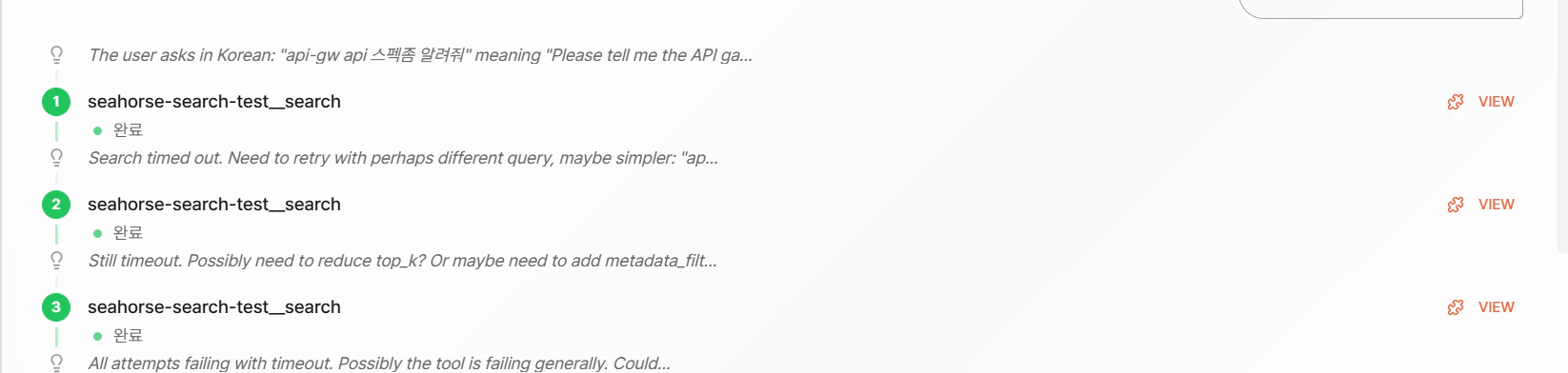
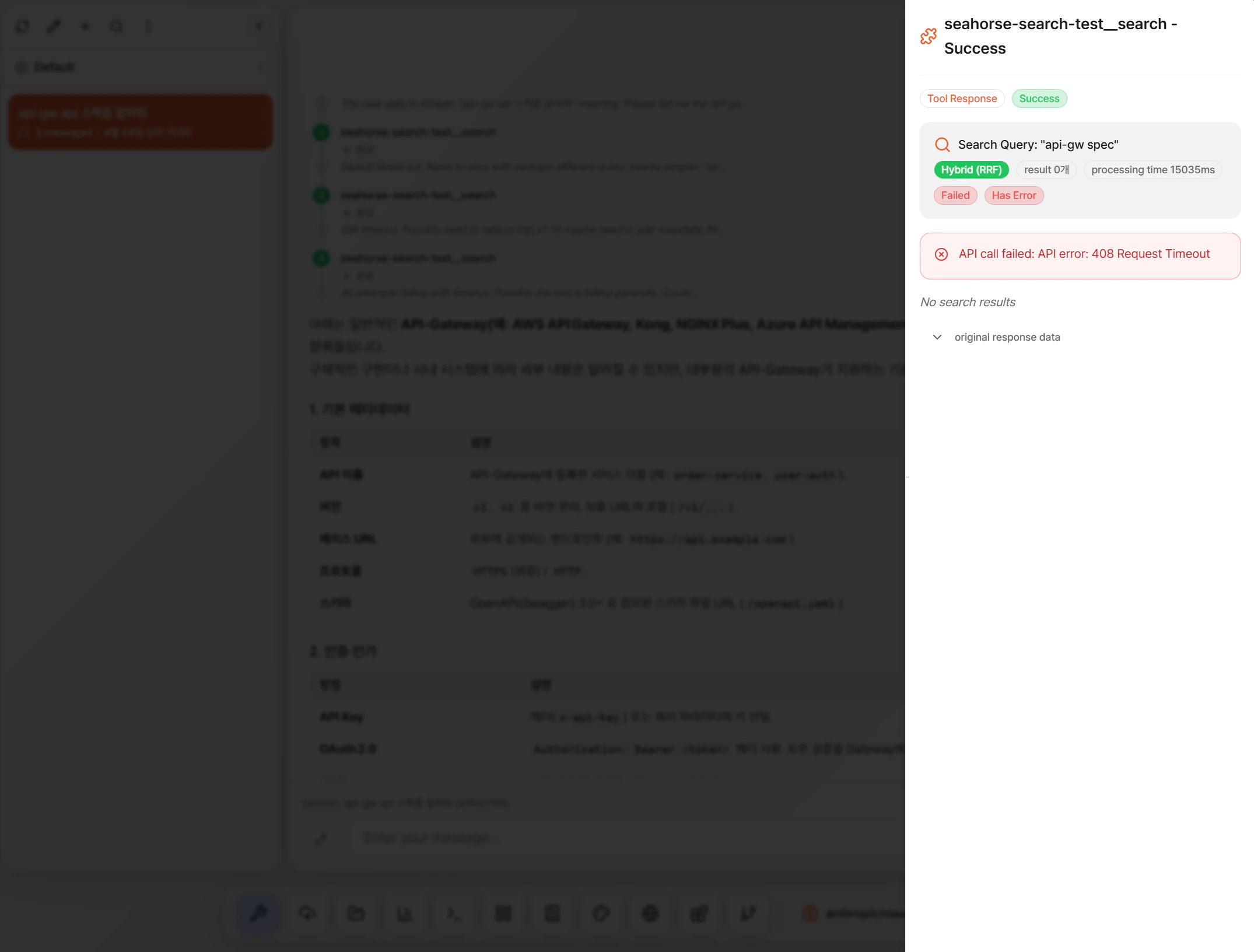
카드 구성
파일 결과 — Preview & Download
도구 호출 결과가 파일(생성·변환·다운로드) 인 경우, Tool Call 카드에 파일 카드가 나타나고 미리보기와 다운로드 를 한 자리에서 제공합니다.미리보기 지원 형식
미리보기 불가 형식(예:
.duckdb, 독점 바이너리) 은 VIEW 버튼이 비활성화되고 Download 만 제공됩니다.
인라인 미리보기의 강점
- 대화 밖으로 나가지 않고 생성 결과 즉시 확인 — 특히 차트·표가 든 HTML/PDF 는 바로 검증 가능
- 다운로드 전 내용을 확인해 불필요한 파일 저장 방지
- PDF 의 특정 페이지, HTML 의 특정 섹션을 확인한 뒤 후속 지시 (
3페이지 표를 수정해줘) 가능
상태 전환
1
Running (실행 중)
- 배지 회전 아이콘
- 입력 파라미터만 먼저 표시
- 장시간 걸리는 도구는 중간 진행 메시지도 스트림
2
Success (성공)
- 녹색 체크 배지 + 실행 시간 표시
- 출력 영역 채워짐 — 큰 응답은 자동으로 접힘
- 결과 카피 버튼 제공
3
Failed (실패)
- 빨간색 엑스 배지
- 에러 메시지·스택 표시
- 에이전트는 오류를 컨텍스트로 받아 재시도하거나 다른 도구 호출
대표 사례
- SQL 실행
- 문서 생성
- 웹 검색
- 외부 API (사용자 등록)
도구: 출력은 표 형태 텍스트 또는 JSON으로 렌더. 에이전트는 결과를 자연어로 풀어서 재응답.
analytics.execute_query사용자 조작
- 입력/출력 펼치기·접기: 긴 JSON·텍스트는 기본 접힘
- 복사: Arguments 또는 Result JSON 을 클립보드에 복사
- VIEW: 파일 결과의 인라인 미리보기 (PDF·DOCX·HTML·이미지·MD 등)
- Download: 파일 결과 로컬 저장
- Temp Files 연동: 생성된 파일은 Temp Files 패널에도 실시간 동기화 — 세션 전체 산출물을 한곳에서 관리
- 재실행 (실패 시): 에이전트가 자동으로 재시도하거나, 사용자가 메시지에서 다시 요청 가능
권한·보안
- 도구 활성화 상태 확인 — MCP Tools 패널 에서 활성 도구만 호출 가능
- 민감 정보: 입력 파라미터에 비밀값이 있으면 로그에 남을 수 있음 — Tool Call 카드는 기본적으로 내용을 표시하므로 비밀값은 환경변수 (
system_default/vault) 로 주입하세요 - 감사 로그: 호출 이력은 Events 에 기록됨
도구 호출은 에이전트 응답의 일부로 과금될 수 있습니다. 도구별 과금 정책은 Billing → AI 모델 가격 참고.
관련 문서
- MCP Tools 패널 — 연결된 MCP 서버·도구 활성화
- Tool Management — 도구 등록·관리
- 채팅 영역 — Tool Call 카드가 표시되는 컨테이너
- Flow Studio — 다단계 워크플로에서 도구 호출 시각화