

Semantic Search 시맨틱 검색 결과 화면
경로: Console → Semantic Search → 검색 실행 후 검색을 실행하면 상단 Search Interface 는 그대로 유지되고, 그 아래 Search Results 영역이 렌더됩니다. 파라미터를 바꿔 재검색하려면 상단 폼에서 바로 수정·Search 를 다시 누르면 됩니다.결과 영역 구성
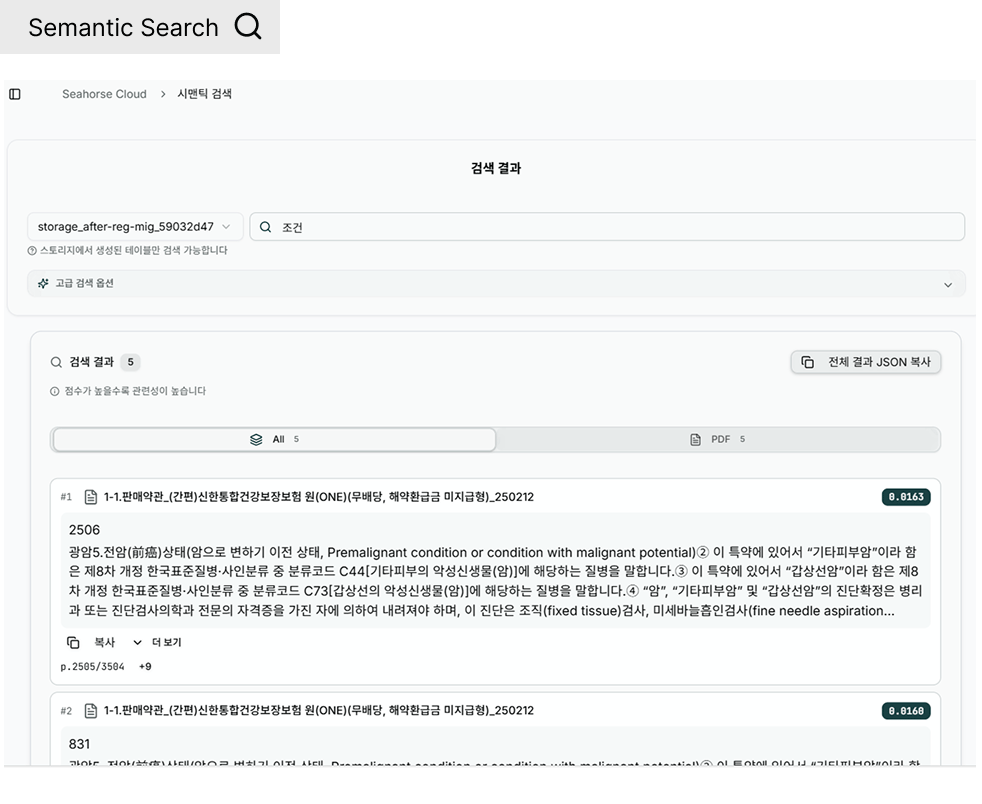
점수(Score) 해석: 값이 클수록 질의와 더 관련 높은 결과입니다. UI 에
Higher score = More relevant 안내가 함께 표시됩니다.File Type Tabs (파일 타입 필터)
결과에 포함된 파일 확장자별로 자동 그룹핑 된 탭이 생성됩니다.All N— 전체 결과 (기본 선택)YAML N/YML N/PDF N/DOCX N… — 해당 확장자 결과만 필터- 각 탭에 카운트 뱃지 가 붙어 몇 개인지 바로 확인
Result Card (개별 결과 카드)
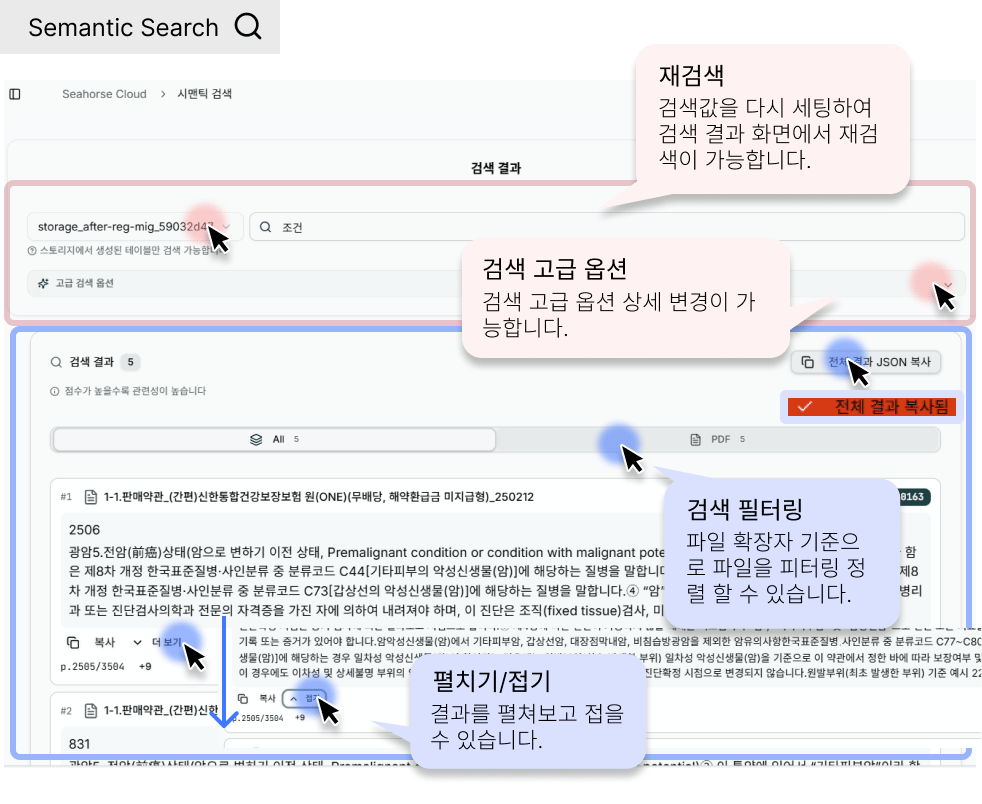
본문 확장/축소
- 기본: 앞부분만 표시
- Show more 클릭 → 전체 본문 (모든 메타데이터 키·값) 표시
- Show less 클릭 → 다시 축약
카드 URL · 링크
본문에 URL 이 포함된 필드(예:source_url: https://file-examples.com/)는 클릭 가능한 링크 로 렌더되고, 외부 링크 아이콘이 함께 표시됩니다.
결과 복사
빈 결과 · 에러 · 로딩
- 결과 없음 —
No results found표시. 질의어를 바꾸거나 Top K 를 늘려 보세요. - 로딩 중 — 스켈레톤 카드 3 개 표시
- 에러 — 네트워크/엔드포인트 문제 시 에러 메시지
파일 타입 아이콘
검색 히스토리
- 검색 성공 시 질의어가 로컬 스토리지에 저장 (최대 10 개)
- 중복 질의어는 맨 앞으로 이동
- 파일 타입 탭으로 특정 형식만 빠르게 필터 — 예:
PDF탭만 클릭해 PDF 결과만 확인 - 관련도가 낮아 보이면 Top K 증가 또는 Dense / Sparse 모드 전환 으로 재검색
- 결과를 외부 분석·LLM 프롬프트에 넣으려면 Copy All Results JSON 활용