> ## Documentation Index
> Fetch the complete documentation index at: https://manual.seahorse.dnotitia.ai/llms.txt
> Use this file to discover all available pages before exploring further.
> Seahorse Cloud Quick Start 3 시나리오 단계별 가이드 — 스토리지 자동 임베딩 / 에이전트 생성 / 테이블 관리
# Home & Quick Started 화면
# Home & Quick Started 화면
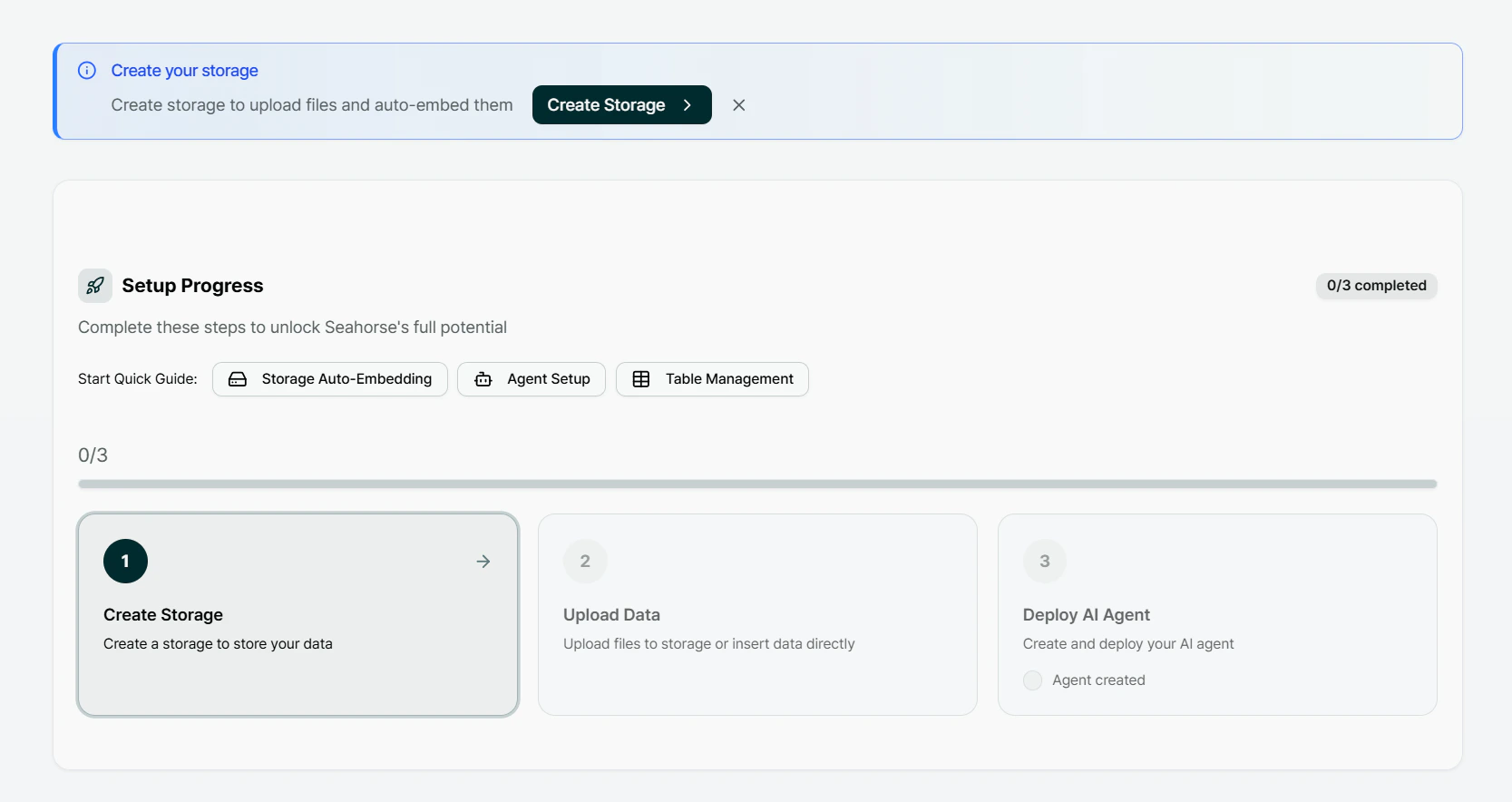
**경로**: Home → **Quick Start** 카드의 `빠른 가이드 시작` 버튼
Seahorse Cloud 를 처음 사용하는 사용자를 위한 **단계별 시작 가이드 3 종**. 본인 상황에 맞는 시나리오를 골라 따라가면 30 분 내로 첫 검색 또는 에이전트 배포를 완료할 수 있습니다.
Home 화면 전체 구성(리소스 카드·Quick Actions·Feature Guide 등)은 [Home README](/console/home) 를 먼저 참고하세요. 본 페이지는 **Quick Start 3 시나리오 walkthrough** 에 집중합니다.
## 어느 시나리오부터?
| 상황 | 권장 시나리오 | 소요 |
| -------------------------------------- | -------------------------------------------- | ------ |
| 보유한 **PDF·DOCX·이미지** 로 바로 RAG 를 만들고 싶다 | [시나리오 1 — 스토리지 자동 임베딩](#시나리오-1--스토리지-자동-임베딩) | 약 10 분 |
| 이미 테이블이 있고 **챗봇·에이전트** 로 배포하고 싶다 | [시나리오 2 — 에이전트 생성](#시나리오-2--에이전트-생성-가이드) | 약 10 분 |
| **API / 스크립트** 로 벡터 데이터를 직접 적재 관리하고 싶다 | [시나리오 3 — 테이블 관리](#시나리오-3--테이블-관리-가이드) | 약 15 분 |
**시나리오는 상호 배타적이지 않습니다.** 가장 일반적인 흐름: `1(스토리지) → 2(에이전트)`. 구조화 데이터라면 `3(테이블) → 2(에이전트)`. 각 시나리오 말미에 다음 연결 단계가 안내됩니다.
 ***
## 시나리오 1 — 스토리지 자동 임베딩
> 스토리지를 만들고 파일을 업로드하면 **자동으로 청킹·임베딩·Table 생성** 이 처리되는 가장 빠른 경로.
***
## 시나리오 1 — 스토리지 자동 임베딩
> 스토리지를 만들고 파일을 업로드하면 **자동으로 청킹·임베딩·Table 생성** 이 처리되는 가장 빠른 경로.
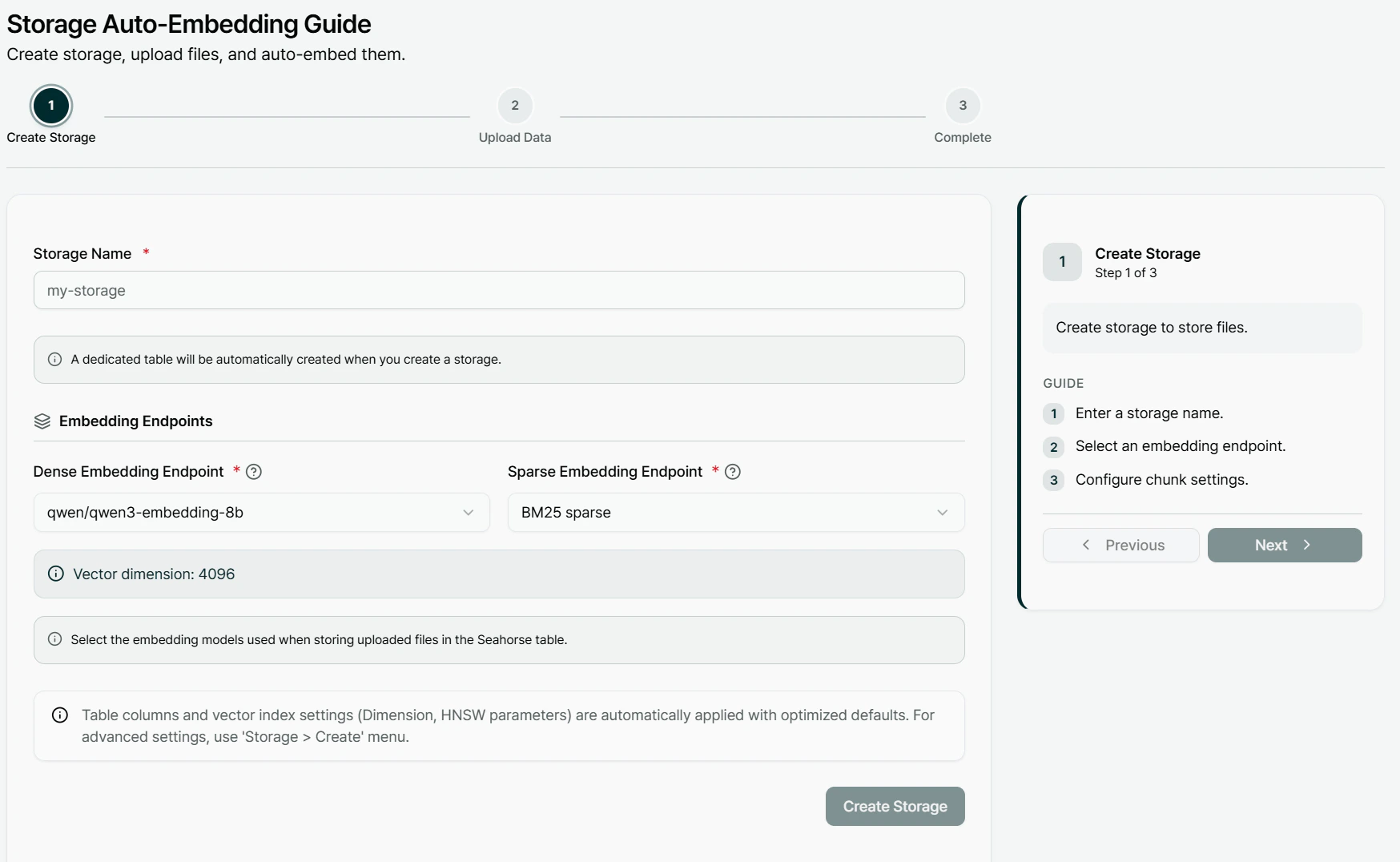 [Storage → Create Storage](/console/storage/storage-create) — 이름·Dense/Sparse 임베딩 Endpoint 선택 후 저장. 동일 이름의 **Table 이 자동 생성** 됩니다.
Storage 상세 → **Upload** 버튼 → 파일·폴더 선택 후 업로드. PDF / DOCX / PPTX / 이미지 / MD 등 [37 개 형식 지원](/console/storage/storage-detail#support-extension-팝업).
Storage 상세 상단의 **Table Connections** 카드로 자동 생성된 Table 확인.
**Document Pipeline** 진행률 (`N / M Completed`) 이 100 % 되면 완료. 파일 행 Status 에 `Completed` + `N chunks` 뱃지.
[Semantic Search](/console/semantic-search) → **Data Source** 드롭다운에서 방금 만든 Table 선택 → 자연어로 검색.
**다음 단계** → [시나리오 2](#시나리오-2--에이전트-생성-가이드) 로 이 Table 을 에이전트에 연결해 대화형으로 사용
***
## 시나리오 2 — 에이전트 생성 가이드
> 에이전트를 생성하고 **Table·Tool 을 연결한 뒤 배포**. 배포 URL 로 즉시 Agent Chat 사용.
[Storage → Create Storage](/console/storage/storage-create) — 이름·Dense/Sparse 임베딩 Endpoint 선택 후 저장. 동일 이름의 **Table 이 자동 생성** 됩니다.
Storage 상세 → **Upload** 버튼 → 파일·폴더 선택 후 업로드. PDF / DOCX / PPTX / 이미지 / MD 등 [37 개 형식 지원](/console/storage/storage-detail#support-extension-팝업).
Storage 상세 상단의 **Table Connections** 카드로 자동 생성된 Table 확인.
**Document Pipeline** 진행률 (`N / M Completed`) 이 100 % 되면 완료. 파일 행 Status 에 `Completed` + `N chunks` 뱃지.
[Semantic Search](/console/semantic-search) → **Data Source** 드롭다운에서 방금 만든 Table 선택 → 자연어로 검색.
**다음 단계** → [시나리오 2](#시나리오-2--에이전트-생성-가이드) 로 이 Table 을 에이전트에 연결해 대화형으로 사용
***
## 시나리오 2 — 에이전트 생성 가이드
> 에이전트를 생성하고 **Table·Tool 을 연결한 뒤 배포**. 배포 URL 로 즉시 Agent Chat 사용.
 **사전 준비**: 시나리오 1 또는 3 으로 Table 이 하나 이상 생성되어 있어야 합니다.
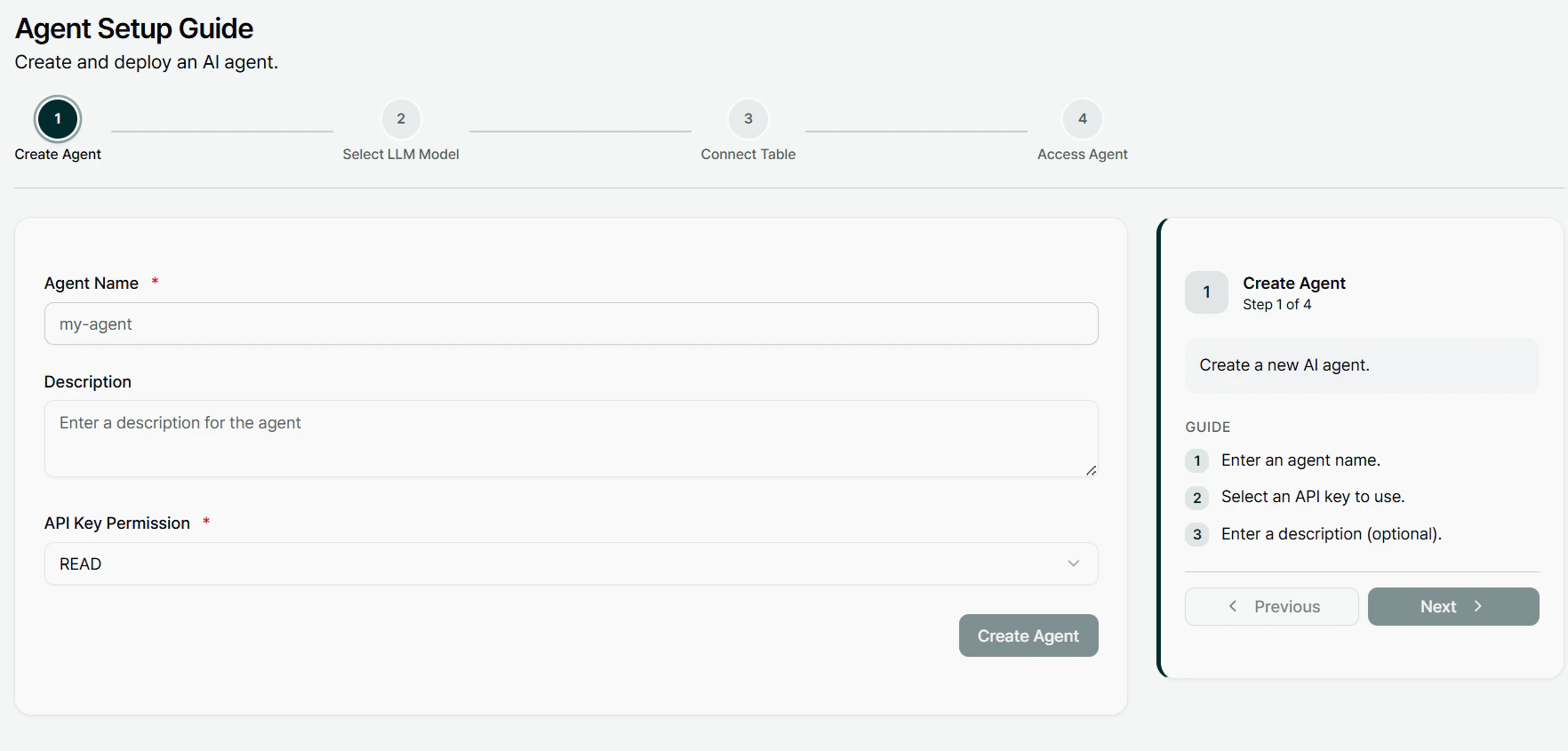
**Agent Ops → Agent** → 우측 상단 **Create Agent**. 전체 필드 상세: [Agent 생성](/console/agent-ops/agent/agent-create).
이름·설명·**API Key Permission**(READ 권장)·**Subdomain** 입력 + Check Availability. 서브도메인은 배포 URL 에 박히므로 신중히.
품질 중시: `claude-opus-4.5`·`gpt-5.2` / 비용 중시: `gpt-oss-120b` — [Billing 모델 가격](/billing#ai-모델-가격-krw--1m-tokens) 참고.
시나리오 1/3 에서 만든 Table 체크. **Storage 에서 생성된 Table 만** 선택 가능.
**Save** → `Deploying` → `Ready` 로 전환되면 **Agent URL** 클릭으로 Agent Chat UI 진입. 상세: [Agent 상세](/console/agent-ops/agent/agent-detail).
**다음 단계**
* [System Prompt 로 응답 품질 향상](/console/agent-ops/system-prompts)
* [Nudge Questions 로 첫 질문 유도](/console/agent-ops/agent/agent-settings#nudge-questions-넛지-질문)
* [Slack 연동으로 채널 봇 화](/agent-chat/recipes/slack-document-delivery)
* [활용 가이드 7 개 시나리오](/console/guides)
***
## 시나리오 3 — 테이블 관리 가이드
> 스토리지 없이 **API 또는 수동 입력** 으로 벡터 데이터를 직접 적재. 구조화 데이터·테스트·외부 임베딩 파이프라인 용도.
**사전 준비**: 시나리오 1 또는 3 으로 Table 이 하나 이상 생성되어 있어야 합니다.
**Agent Ops → Agent** → 우측 상단 **Create Agent**. 전체 필드 상세: [Agent 생성](/console/agent-ops/agent/agent-create).
이름·설명·**API Key Permission**(READ 권장)·**Subdomain** 입력 + Check Availability. 서브도메인은 배포 URL 에 박히므로 신중히.
품질 중시: `claude-opus-4.5`·`gpt-5.2` / 비용 중시: `gpt-oss-120b` — [Billing 모델 가격](/billing#ai-모델-가격-krw--1m-tokens) 참고.
시나리오 1/3 에서 만든 Table 체크. **Storage 에서 생성된 Table 만** 선택 가능.
**Save** → `Deploying` → `Ready` 로 전환되면 **Agent URL** 클릭으로 Agent Chat UI 진입. 상세: [Agent 상세](/console/agent-ops/agent/agent-detail).
**다음 단계**
* [System Prompt 로 응답 품질 향상](/console/agent-ops/system-prompts)
* [Nudge Questions 로 첫 질문 유도](/console/agent-ops/agent/agent-settings#nudge-questions-넛지-질문)
* [Slack 연동으로 채널 봇 화](/agent-chat/recipes/slack-document-delivery)
* [활용 가이드 7 개 시나리오](/console/guides)
***
## 시나리오 3 — 테이블 관리 가이드
> 스토리지 없이 **API 또는 수동 입력** 으로 벡터 데이터를 직접 적재. 구조화 데이터·테스트·외부 임베딩 파이프라인 용도.
 이 경로로 만든 Table 은**시맨틱 검색·에이전트 Tables 탭의 선택 후보에 나타나지 않습니다** (Storage 기반 Table 만 선택 가능). API 기반 파이프라인·외부 임베딩 결과 적재 용도에 적합합니다.
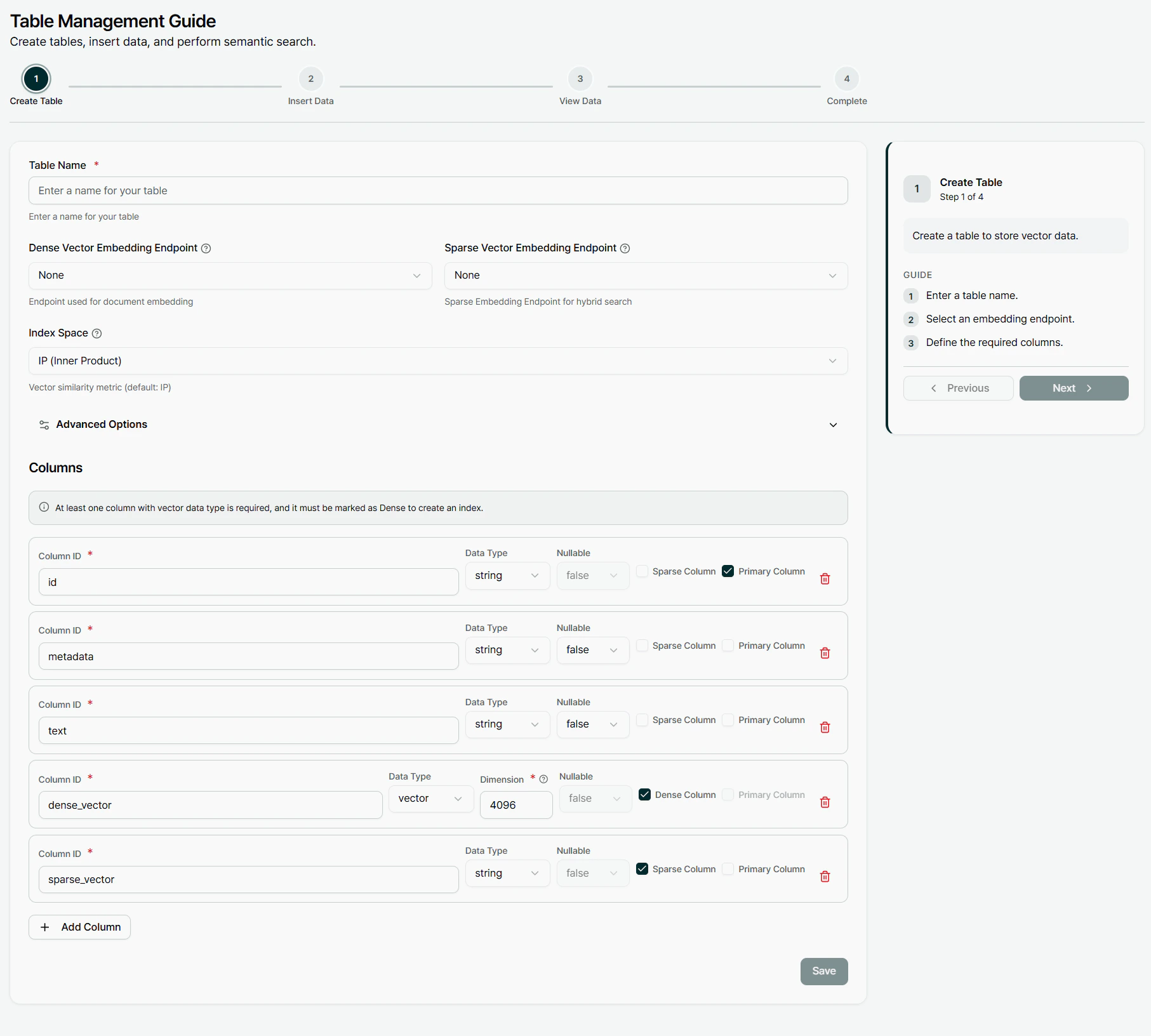
**Database → Tables → Create**. 스키마·벡터 차원·인덱스 설정을 직접 지정: [Table 생성](/console/database/tables/table-create).
[Insert Record](/console/database/insert-record) 에서 텍스트·벡터를 직접 입력하거나 CSV/JSON 배치 업로드. 외부 임베딩 모델 결과를 그대로 붙여넣는 경우에 유용.
Table 상세의 **개요 / 스키마 / 인덱스** 탭에서 삽입 결과와 구조 확인.
API (`/data/vector_search`) 또는 에이전트에서 Table 연결 후 검색. 단, **Agent Chat 의 Tables 탭에서는 이 Table 이 선택 대상이 아니므로** SDK/REST 호출로 활용하세요.
**다음 단계** → 이 Table 을 활용하는 **API 기반 검색 통합** 또는 [Storage 경로로 전환](/console/storage/storage-create) 고려
***
## 시나리오 비교
| 기준 | 시나리오 1 (Storage) | 시나리오 2 (Agent) | 시나리오 3 (Table) |
| ----------- | ----------------------- | ----------------- | --------------------- |
| **입력 형태** | 파일 (PDF/DOCX 등) | — (1 또는 3 결과 재사용) | 구조화 Record (JSON/CSV) |
| **임베딩** | 자동 (Storage 임베딩) | — | 외부에서 직접 또는 API |
| **검색 UI** | ✓ Semantic Search 바로 사용 | ✓ 대화형 | API 호출 필요 |
| **에이전트 연결** | ✓ 가능 | (이 시나리오 자체) | ✗ Tables 탭에서 비노출 |
| **언제 쓰나** | 문서 기반 RAG | 챗봇·에이전트 배포 | API 파이프라인·테스트 |
## 관련 문서
* [Home](/console/home) — 대시보드 전체 구성
* [Storage](/console/storage) · [Agent](/console/agent-ops/agent) · [Tables](/console/database/tables) · [Semantic Search](/console/semantic-search)
* [Agent Chat](/agent-chat) — 배포된 에이전트와 대화
* [활용 가이드 7 종](/console/guides) — 조직 상황별 시나리오 복제
* [레시피](/agent-chat/recipes) — 구성 후 자동화 확장
이 경로로 만든 Table 은**시맨틱 검색·에이전트 Tables 탭의 선택 후보에 나타나지 않습니다** (Storage 기반 Table 만 선택 가능). API 기반 파이프라인·외부 임베딩 결과 적재 용도에 적합합니다.
**Database → Tables → Create**. 스키마·벡터 차원·인덱스 설정을 직접 지정: [Table 생성](/console/database/tables/table-create).
[Insert Record](/console/database/insert-record) 에서 텍스트·벡터를 직접 입력하거나 CSV/JSON 배치 업로드. 외부 임베딩 모델 결과를 그대로 붙여넣는 경우에 유용.
Table 상세의 **개요 / 스키마 / 인덱스** 탭에서 삽입 결과와 구조 확인.
API (`/data/vector_search`) 또는 에이전트에서 Table 연결 후 검색. 단, **Agent Chat 의 Tables 탭에서는 이 Table 이 선택 대상이 아니므로** SDK/REST 호출로 활용하세요.
**다음 단계** → 이 Table 을 활용하는 **API 기반 검색 통합** 또는 [Storage 경로로 전환](/console/storage/storage-create) 고려
***
## 시나리오 비교
| 기준 | 시나리오 1 (Storage) | 시나리오 2 (Agent) | 시나리오 3 (Table) |
| ----------- | ----------------------- | ----------------- | --------------------- |
| **입력 형태** | 파일 (PDF/DOCX 등) | — (1 또는 3 결과 재사용) | 구조화 Record (JSON/CSV) |
| **임베딩** | 자동 (Storage 임베딩) | — | 외부에서 직접 또는 API |
| **검색 UI** | ✓ Semantic Search 바로 사용 | ✓ 대화형 | API 호출 필요 |
| **에이전트 연결** | ✓ 가능 | (이 시나리오 자체) | ✗ Tables 탭에서 비노출 |
| **언제 쓰나** | 문서 기반 RAG | 챗봇·에이전트 배포 | API 파이프라인·테스트 |
## 관련 문서
* [Home](/console/home) — 대시보드 전체 구성
* [Storage](/console/storage) · [Agent](/console/agent-ops/agent) · [Tables](/console/database/tables) · [Semantic Search](/console/semantic-search)
* [Agent Chat](/agent-chat) — 배포된 에이전트와 대화
* [활용 가이드 7 종](/console/guides) — 조직 상황별 시나리오 복제
* [레시피](/agent-chat/recipes) — 구성 후 자동화 확장