> ## Documentation Index
> Fetch the complete documentation index at: https://manual.seahorse.dnotitia.ai/llms.txt
> Use this file to discover all available pages before exploring further.
> Seahorse Cloud 로그인 후 처음 보이는 대시보드 — 리소스 현황, Quick Actions, 최근 생성 목록, Quick Start 가이드, Feature Guide 로 구성
# Home
# Home
Seahorse Cloud 로그인 후 처음 진입하는 페이지입니다. 현재 **워크스페이스의 리소스 현황** 을 한눈에 파악하고, 자주 쓰는 작업으로 바로 이동하거나 **퀵스타트 가이드** 를 따라 주요 기능을 단계별로 익힐 수 있습니다.
**처음 가입한 사용자** 의 홈 화면은 리소스 현황 카드 대신 **Get started 환영 배너 + Setup Progress (0/3 완료) 스텝퍼** 가 먼저 표시됩니다. 리소스(Storage·Agent·Table) 를 하나라도 생성하면 점진적으로 일반 대시보드 형태로 전환됩니다. 상세: [신규 사용자 홈](#신규-사용자-홈-onboarding)
## 화면 구성
콘솔 전체 레이아웃(상단 바 · 좌측 네비게이션 · 중앙 컨텐츠 · 공지 팝업)은 [기본 화면 구성](/console/home/ui) 문서를 먼저 참고하세요. 아래는 **Home 화면 내부 구성** 입니다.
**인사말 영역** — 시간대별 인사 + 사용자 이름:
* 한국어: `좋은 아침이에요 / 좋은 오후예요 / 좋은 저녁이에요, {사용자 이름}님`
* English: `Good morning / afternoon / evening, {user name}`
현재 워크스페이스(`{email}'s Workspace`) 도 함께 표시됩니다.
### 1. 리소스 요약 카드 (4 개)
현재 워크스페이스(테넌트)의 리소스 개수를 보여주며, 카드 클릭 시 해당 목록 화면으로 이동합니다.
| 카드 | 의미 | 이동 |
| ------------ | -------------------------------------------------- | ---------------------------------------- |
| **Agents** | 생성된 AI 에이전트 수 | [Agent 목록](/console/agent-ops/agent) |
| **Storage** | 업로드된 Storage 수 | [Storage](/console/storage) |
| **Tables** | 벡터 DB Table 수 | [Tables](/console/database/tables) |
| **API Keys** | 발급된 API Key 수 + 권한별 분포(`Read` / `Write` / `Admin`) | [API Keys](/console/management/api-keys) |
API Keys 카드 하단의 **Read / Write / Admin 분포** 로 권한 구성이 적정한지 빠르게 확인할 수 있습니다. Write·Admin 키가 많다면 [최소 권한 원칙](/console/management/api-keys#권한-permission) 에 따라 Read 로 대체 가능한지 점검하세요.
### 2. Quick Actions
자주 쓰는 6 개 작업으로 1 클릭 이동.
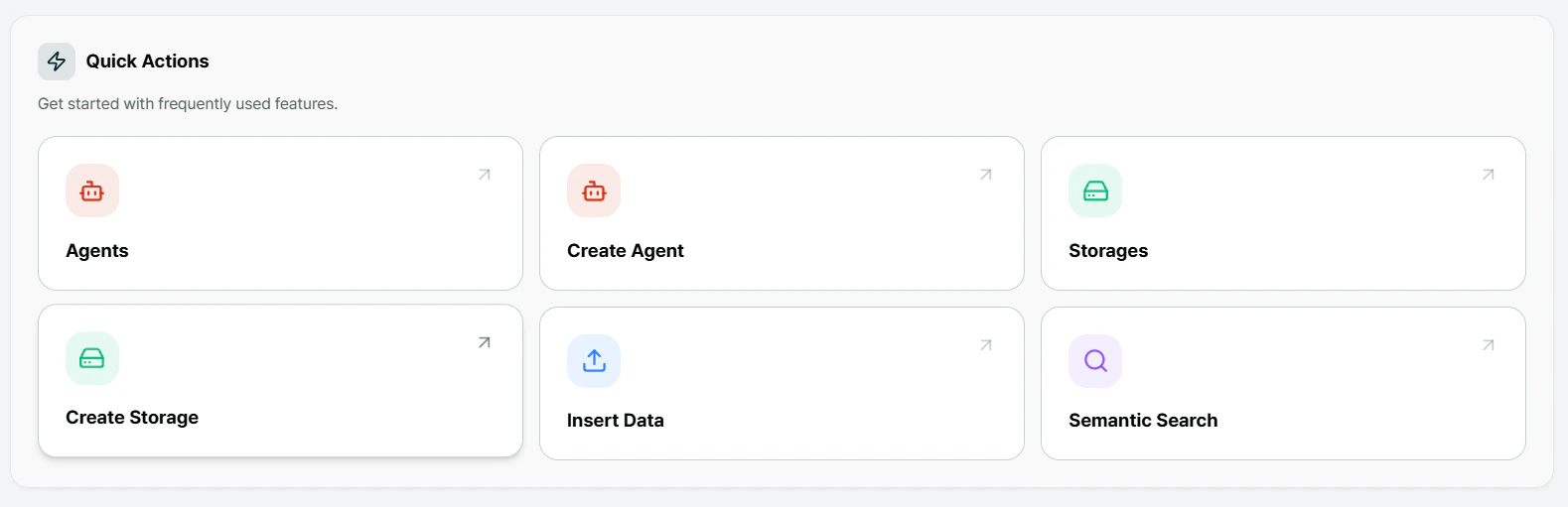 | 액션 | 이동 |
| ------------------- | ------------------------------------------------ |
| **Agents** | [에이전트 목록](/console/agent-ops/agent) |
| **Create Agent** | [에이전트 생성](/console/agent-ops/agent/agent-create) |
| **Storages** | [Storage 목록](/console/storage) |
| **Create Storage** | [Storage 생성](/console/storage/storage-create) |
| **Insert Data** | [Record 생성](/console/database/insert-record) |
| **Semantic Search** | [시맨틱 검색](/console/semantic-search) |
### 3. Recently Added
최근 생성된 리소스(에이전트·Storage·Table)를 **최신순 5 개** 까지 표시합니다. 항목 클릭 시 해당 리소스 상세 화면으로 이동합니다.
### 4. 빠른 시작 (Quick Start)
리소스가 하나라도 있는 사용자에게 표시되는 **시나리오 카드 3종**. 각 카드는 클릭 시 해당 가이드로 이동합니다.
`Seahorse 를 시작하기 위한 필수 단계를 따라하세요.` *(Follow these essential steps to get started with Seahorse.)*
`스토리지를 생성하고 데이터를 업로드하여 자동 임베딩 후 검색을 활용해 보세요.`
*(Create storage and upload data for automatic embedding, then utilize search.)*
→ [Storage 가이드](/console/storage)
`AI 에이전트를 생성하고 테이블을 연결한 후 배포해 보세요.`
*(Create an AI agent, connect tables, and deploy it.)*
→ [Agent 생성](/console/agent-ops/agent/agent-create)
`테이블을 생성하고 데이터를 직접 삽입한 후 검색에 활용해 보세요.`
*(Create tables, manually insert data, and utilize search.)*
→ [Table 관리](/console/database/tables)
**Quick Start vs Setup Progress** — 둘은 다른 영역입니다.
* **리소스 0개** (신규 사용자) → [Setup Progress](#2-설정-진행률-setup-progress--03-완료) (체크리스트 + 0/3 진행률)
* **리소스 1+개** → 위의 **Quick Start** (시나리오 카드 3 종)
### 5. 기능 가이드 (Feature Guide)
`각 메뉴의 주요 기능과 시작 방법을 확인하세요` — 세 가지 카테고리의 **탭 전환 형태** 로 Seahorse 주요 기능을 단계별로 안내합니다. **신규 사용자 홈·일반 대시보드 양쪽에서 동일하게 노출** 되며, 콘솔 언어 설정에 따라 한/영 자동 전환됩니다.
`스토리지를 생성하고 파일을 업로드하면 자동으로 청킹, 임베딩되어 테이블에 저장됩니다.`
*(Create a storage and upload files — they are automatically chunked, embedded, and stored in tables.)*
| 항목 (한) | Item (En) | 설명 |
| ----------- | ------------------ | -------------------------------------------------------------- |
| **스토리지 관리** | Storage Management | 스토리지를 생성하고 파일을 업로드하여 데이터를 관리합니다 |
| **테이블 관리** | Table Management | 벡터 테이블을 생성·수정·삭제합니다. 스키마 정의와 인덱스 설정이 가능합니다 |
| **데이터 삽입** | Insert Data | 테이블에 텍스트 데이터를 삽입합니다. 자동 임베딩 변환과 배치 처리를 지원합니다 |
| **검색 실행** | Run Search | 자연어로 질의하여 벡터 데이터베이스에서 유사한 데이터를 검색합니다. 필터 조건과 검색 옵션을 설정할 수 있습니다 |
| **자동화** | Automation | 스토리지 생성 시 테이블이 자동 생성되고, 파일 업로드 시 임베딩까지 자동 처리됩니다 |
→ [Storage](/console/storage) · [Table](/console/database/tables) · [Semantic Search](/console/semantic-search)
`AI 에이전트를 생성하고 관리합니다. 규칙 세트와 도구를 설정하여 에이전트의 동작을 커스터마이즈할 수 있습니다.`
*(Create and manage AI agents. Configure rule sets and tools to customize agent behavior.)*
| 항목 (한) | Item (En) | 설명 |
| ------------ | ---------------- | ----------------------------------------------------------- |
| **에이전트 관리** | Agent Management | AI 에이전트를 생성하고 설정합니다. 테이블 연결, 시스템 프롬프트, 모델 선택 등을 구성할 수 있습니다 |
| **시스템 프롬프트** | System Prompts | 에이전트의 시스템 프롬프트를 관리합니다 |
| **도구 관리** | Tool Management | 에이전트가 사용할 외부 도구를 등록합니다. RDB 연결, API 호출 등 다양한 도구를 추가할 수 있습니다 |
| **시작 순서** | Getting Started | 에이전트를 생성한 후 테이블을 연결하고 테스트해 보세요 |
→ [Agent](/console/agent-ops/agent) · [System Prompts](/console/agent-ops/system-prompts) · [Tool Management](/console/agent-ops/agent-tool)
`조직, API 키, 스토리지 연동 등 시스템 관리 기능을 제공합니다.`
*(System management features including organization, API keys, and storage integration.)*
| 항목 (한) | Item (En) | 설명 |
| ------------ | --------------- | --------------------------------------------------- |
| **조직 관리** | Organization | 조직 정보와 구성원을 관리합니다. 멤버 초대, 역할 설정, 권한 관리가 가능합니다 |
| **API 키** | API Keys | API 접근을 위한 키를 발급하고 관리합니다. 권한 수준과 사용량 제한을 설정할 수 있습니다 |
| **Export 키** | Export Keys | 데이터 내보내기를 위한 키를 관리합니다. 외부 시스템 연동 시 사용됩니다 |
| **연동 팁** | Integration Tip | API 키를 발급받아 외부 애플리케이션과 연동하세요 |
→ [Organization](/console/management/organization) · [API Keys](/console/management/api-keys) · [Export Keys](/console/management/export-keys)
## 신규 사용자 홈 (Onboarding)
처음 가입한 사용자는 리소스가 없으므로 일반 대시보드 대신 **가이드 모드** 로 표시됩니다.
| 액션 | 이동 |
| ------------------- | ------------------------------------------------ |
| **Agents** | [에이전트 목록](/console/agent-ops/agent) |
| **Create Agent** | [에이전트 생성](/console/agent-ops/agent/agent-create) |
| **Storages** | [Storage 목록](/console/storage) |
| **Create Storage** | [Storage 생성](/console/storage/storage-create) |
| **Insert Data** | [Record 생성](/console/database/insert-record) |
| **Semantic Search** | [시맨틱 검색](/console/semantic-search) |
### 3. Recently Added
최근 생성된 리소스(에이전트·Storage·Table)를 **최신순 5 개** 까지 표시합니다. 항목 클릭 시 해당 리소스 상세 화면으로 이동합니다.
### 4. 빠른 시작 (Quick Start)
리소스가 하나라도 있는 사용자에게 표시되는 **시나리오 카드 3종**. 각 카드는 클릭 시 해당 가이드로 이동합니다.
`Seahorse 를 시작하기 위한 필수 단계를 따라하세요.` *(Follow these essential steps to get started with Seahorse.)*
`스토리지를 생성하고 데이터를 업로드하여 자동 임베딩 후 검색을 활용해 보세요.`
*(Create storage and upload data for automatic embedding, then utilize search.)*
→ [Storage 가이드](/console/storage)
`AI 에이전트를 생성하고 테이블을 연결한 후 배포해 보세요.`
*(Create an AI agent, connect tables, and deploy it.)*
→ [Agent 생성](/console/agent-ops/agent/agent-create)
`테이블을 생성하고 데이터를 직접 삽입한 후 검색에 활용해 보세요.`
*(Create tables, manually insert data, and utilize search.)*
→ [Table 관리](/console/database/tables)
**Quick Start vs Setup Progress** — 둘은 다른 영역입니다.
* **리소스 0개** (신규 사용자) → [Setup Progress](#2-설정-진행률-setup-progress--03-완료) (체크리스트 + 0/3 진행률)
* **리소스 1+개** → 위의 **Quick Start** (시나리오 카드 3 종)
### 5. 기능 가이드 (Feature Guide)
`각 메뉴의 주요 기능과 시작 방법을 확인하세요` — 세 가지 카테고리의 **탭 전환 형태** 로 Seahorse 주요 기능을 단계별로 안내합니다. **신규 사용자 홈·일반 대시보드 양쪽에서 동일하게 노출** 되며, 콘솔 언어 설정에 따라 한/영 자동 전환됩니다.
`스토리지를 생성하고 파일을 업로드하면 자동으로 청킹, 임베딩되어 테이블에 저장됩니다.`
*(Create a storage and upload files — they are automatically chunked, embedded, and stored in tables.)*
| 항목 (한) | Item (En) | 설명 |
| ----------- | ------------------ | -------------------------------------------------------------- |
| **스토리지 관리** | Storage Management | 스토리지를 생성하고 파일을 업로드하여 데이터를 관리합니다 |
| **테이블 관리** | Table Management | 벡터 테이블을 생성·수정·삭제합니다. 스키마 정의와 인덱스 설정이 가능합니다 |
| **데이터 삽입** | Insert Data | 테이블에 텍스트 데이터를 삽입합니다. 자동 임베딩 변환과 배치 처리를 지원합니다 |
| **검색 실행** | Run Search | 자연어로 질의하여 벡터 데이터베이스에서 유사한 데이터를 검색합니다. 필터 조건과 검색 옵션을 설정할 수 있습니다 |
| **자동화** | Automation | 스토리지 생성 시 테이블이 자동 생성되고, 파일 업로드 시 임베딩까지 자동 처리됩니다 |
→ [Storage](/console/storage) · [Table](/console/database/tables) · [Semantic Search](/console/semantic-search)
`AI 에이전트를 생성하고 관리합니다. 규칙 세트와 도구를 설정하여 에이전트의 동작을 커스터마이즈할 수 있습니다.`
*(Create and manage AI agents. Configure rule sets and tools to customize agent behavior.)*
| 항목 (한) | Item (En) | 설명 |
| ------------ | ---------------- | ----------------------------------------------------------- |
| **에이전트 관리** | Agent Management | AI 에이전트를 생성하고 설정합니다. 테이블 연결, 시스템 프롬프트, 모델 선택 등을 구성할 수 있습니다 |
| **시스템 프롬프트** | System Prompts | 에이전트의 시스템 프롬프트를 관리합니다 |
| **도구 관리** | Tool Management | 에이전트가 사용할 외부 도구를 등록합니다. RDB 연결, API 호출 등 다양한 도구를 추가할 수 있습니다 |
| **시작 순서** | Getting Started | 에이전트를 생성한 후 테이블을 연결하고 테스트해 보세요 |
→ [Agent](/console/agent-ops/agent) · [System Prompts](/console/agent-ops/system-prompts) · [Tool Management](/console/agent-ops/agent-tool)
`조직, API 키, 스토리지 연동 등 시스템 관리 기능을 제공합니다.`
*(System management features including organization, API keys, and storage integration.)*
| 항목 (한) | Item (En) | 설명 |
| ------------ | --------------- | --------------------------------------------------- |
| **조직 관리** | Organization | 조직 정보와 구성원을 관리합니다. 멤버 초대, 역할 설정, 권한 관리가 가능합니다 |
| **API 키** | API Keys | API 접근을 위한 키를 발급하고 관리합니다. 권한 수준과 사용량 제한을 설정할 수 있습니다 |
| **Export 키** | Export Keys | 데이터 내보내기를 위한 키를 관리합니다. 외부 시스템 연동 시 사용됩니다 |
| **연동 팁** | Integration Tip | API 키를 발급받아 외부 애플리케이션과 연동하세요 |
→ [Organization](/console/management/organization) · [API Keys](/console/management/api-keys) · [Export Keys](/console/management/export-keys)
## 신규 사용자 홈 (Onboarding)
처음 가입한 사용자는 리소스가 없으므로 일반 대시보드 대신 **가이드 모드** 로 표시됩니다.
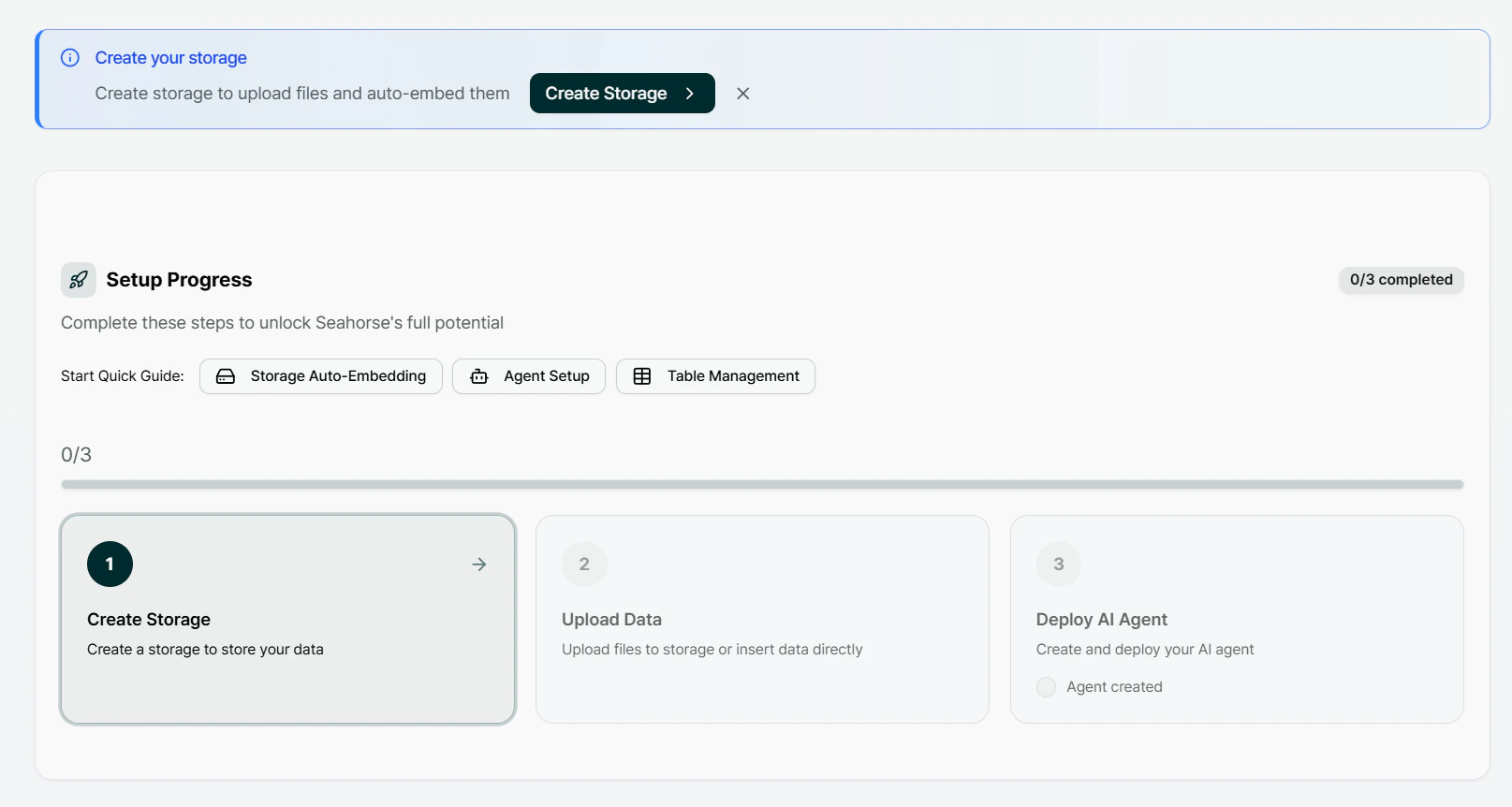 ### 1. 시작 배너 (Get Started)
```text theme={null}
좋은 저녁이에요, {사용자 이름}님
AI 기반 벡터 데이터베이스 플랫폼을 시작해보세요
스토리지를 생성하세요
스토리지를 생성하면 파일을 업로드하고 자동으로 임베딩할 수 있습니다
[ 스토리지 생성 ]
```
*(English: `Good evening, {name}` · `Get started with your AI-powered vector database platform` · `Create your storage` / `Create storage to upload files and auto-embed them` / **Create Storage**)*
첫 사용자에게 가장 먼저 해야 할 작업(**스토리지 생성**) 을 **CTA 버튼** 과 함께 강조합니다.
### 2. 설정 진행률 (Setup Progress) — `0/3 완료`
`Seahorse의 모든 기능을 사용하려면 아래 단계를 완료하세요` *(Complete these steps to unlock Seahorse's full potential)* — 3 단계 체크리스트로 온보딩 진행 상황을 추적합니다. 하나씩 완료할 때마다 카운터가 올라갑니다.
| # | 단계 (한) | Step (En) | 설명 | 완료 조건 |
| ----- | -------------- | --------------- | ------------------------------ | ------------------------ |
| **1** | **스토리지 생성** | Create Storage | 데이터를 저장할 스토리지를 생성하세요 | Storage 1 개 이상 생성 |
| **2** | **데이터 업로드** | Upload Data | 스토리지에 파일을 업로드하거나 직접 데이터를 삽입하세요 | 파일 업로드 또는 Record 삽입 |
| **3** | **AI 에이전트 배포** | Deploy AI Agent | AI 에이전트를 생성하고 배포하세요 | 에이전트 1 개 배포 (`Ready` 상태) |
각 단계 완료 시 `에이전트 생성 완료` 등 **완료 메시지** 가 표시됩니다.
상단 `빠른 가이드 시작` *(Start Quick Guide)* 영역에는 권장 시나리오 3 종이 링크되어 있습니다:
* **스토리지 자동 임베딩** (Storage Auto-Embedding)
* **에이전트 생성** (Agent Setup)
* **테이블 관리** (Table Management)
### 3. 빠른 작업 (Quick Actions)
`자주 사용하는 기능에 빠르게 접근하세요.` *(Get started with frequently used features.)* — [위의 Quick Actions](#2-quick-actions) 와 동일한 6 개 액션.
| 액션 (한) | Action (En) |
| ----------- | --------------- |
| **에이전트** | Agents |
| **에이전트 생성** | Create Agent |
| **스토리지** | Storages |
| **스토리지 생성** | Create Storage |
| **데이터 삽입** | Insert Data |
| **시맨틱 검색** | Semantic Search |
### 4. Feature Guide
일반 대시보드와 동일한 **Data Pipeline / Agent Ops / Management 3 탭** 이 그대로 노출됩니다 → 상세 내용: [위의 Feature Guide](#5-feature-guide)
Setup Progress 3 단계를 모두 완료하면 스텝퍼가 사라지고, 리소스 요약 카드(Agents·Storage·Tables·API Keys)·Recently Added 등 **일반 대시보드** 로 전환됩니다. 중간 단계(1\~2 완료 상태)에서는 두 화면이 혼합된 형태로 보입니다.
## 어떤 경로로 시작할까?
* **처음이라면** → Quick Start 의 **Storage Auto-Embedding** 먼저 (가장 간단한 E2E 체험)
* **조직에 맞게 본격 도입** → [활용 가이드](/console/guides) 에서 CRM·법률·교육·기술문서·인사·운영·영업 **7 개 시나리오** 중 가장 가까운 것 복제
* **이미 에이전트가 있고 자동화 확장** → [Agent Chat 조합 레시피](/agent-chat/recipes)
## 하위 페이지
Seahorse Cloud Quick Start 3 시나리오 단계별 가이드 — 스토리지 자동 임베딩 / 에이전트 생성 / 테이블 관리
콘솔 기본 화면 구성 — 좌측 사이드바(네비게이션·테넌트·알림·설정·계정) + 우측 콘텐츠 영역의 2 영역 레이아웃
## 관련 문서
* [Console (콘솔)](/)
* [Agent Ops Menu Group](/console/agent-ops)
* [Database Menu Group](/console/database)
* [Console 활용 가이드](/console/guides)
* [MANAGEMENT Menu Group](/console/management)
* [Semantic Search 기능](/console/semantic-search)
### 1. 시작 배너 (Get Started)
```text theme={null}
좋은 저녁이에요, {사용자 이름}님
AI 기반 벡터 데이터베이스 플랫폼을 시작해보세요
스토리지를 생성하세요
스토리지를 생성하면 파일을 업로드하고 자동으로 임베딩할 수 있습니다
[ 스토리지 생성 ]
```
*(English: `Good evening, {name}` · `Get started with your AI-powered vector database platform` · `Create your storage` / `Create storage to upload files and auto-embed them` / **Create Storage**)*
첫 사용자에게 가장 먼저 해야 할 작업(**스토리지 생성**) 을 **CTA 버튼** 과 함께 강조합니다.
### 2. 설정 진행률 (Setup Progress) — `0/3 완료`
`Seahorse의 모든 기능을 사용하려면 아래 단계를 완료하세요` *(Complete these steps to unlock Seahorse's full potential)* — 3 단계 체크리스트로 온보딩 진행 상황을 추적합니다. 하나씩 완료할 때마다 카운터가 올라갑니다.
| # | 단계 (한) | Step (En) | 설명 | 완료 조건 |
| ----- | -------------- | --------------- | ------------------------------ | ------------------------ |
| **1** | **스토리지 생성** | Create Storage | 데이터를 저장할 스토리지를 생성하세요 | Storage 1 개 이상 생성 |
| **2** | **데이터 업로드** | Upload Data | 스토리지에 파일을 업로드하거나 직접 데이터를 삽입하세요 | 파일 업로드 또는 Record 삽입 |
| **3** | **AI 에이전트 배포** | Deploy AI Agent | AI 에이전트를 생성하고 배포하세요 | 에이전트 1 개 배포 (`Ready` 상태) |
각 단계 완료 시 `에이전트 생성 완료` 등 **완료 메시지** 가 표시됩니다.
상단 `빠른 가이드 시작` *(Start Quick Guide)* 영역에는 권장 시나리오 3 종이 링크되어 있습니다:
* **스토리지 자동 임베딩** (Storage Auto-Embedding)
* **에이전트 생성** (Agent Setup)
* **테이블 관리** (Table Management)
### 3. 빠른 작업 (Quick Actions)
`자주 사용하는 기능에 빠르게 접근하세요.` *(Get started with frequently used features.)* — [위의 Quick Actions](#2-quick-actions) 와 동일한 6 개 액션.
| 액션 (한) | Action (En) |
| ----------- | --------------- |
| **에이전트** | Agents |
| **에이전트 생성** | Create Agent |
| **스토리지** | Storages |
| **스토리지 생성** | Create Storage |
| **데이터 삽입** | Insert Data |
| **시맨틱 검색** | Semantic Search |
### 4. Feature Guide
일반 대시보드와 동일한 **Data Pipeline / Agent Ops / Management 3 탭** 이 그대로 노출됩니다 → 상세 내용: [위의 Feature Guide](#5-feature-guide)
Setup Progress 3 단계를 모두 완료하면 스텝퍼가 사라지고, 리소스 요약 카드(Agents·Storage·Tables·API Keys)·Recently Added 등 **일반 대시보드** 로 전환됩니다. 중간 단계(1\~2 완료 상태)에서는 두 화면이 혼합된 형태로 보입니다.
## 어떤 경로로 시작할까?
* **처음이라면** → Quick Start 의 **Storage Auto-Embedding** 먼저 (가장 간단한 E2E 체험)
* **조직에 맞게 본격 도입** → [활용 가이드](/console/guides) 에서 CRM·법률·교육·기술문서·인사·운영·영업 **7 개 시나리오** 중 가장 가까운 것 복제
* **이미 에이전트가 있고 자동화 확장** → [Agent Chat 조합 레시피](/agent-chat/recipes)
## 하위 페이지
Seahorse Cloud Quick Start 3 시나리오 단계별 가이드 — 스토리지 자동 임베딩 / 에이전트 생성 / 테이블 관리
콘솔 기본 화면 구성 — 좌측 사이드바(네비게이션·테넌트·알림·설정·계정) + 우측 콘텐츠 영역의 2 영역 레이아웃
## 관련 문서
* [Console (콘솔)](/)
* [Agent Ops Menu Group](/console/agent-ops)
* [Database Menu Group](/console/database)
* [Console 활용 가이드](/console/guides)
* [MANAGEMENT Menu Group](/console/management)
* [Semantic Search 기능](/console/semantic-search)