> ## Documentation Index
> Fetch the complete documentation index at: https://manual.seahorse.dnotitia.ai/llms.txt
> Use this file to discover all available pages before exploring further.
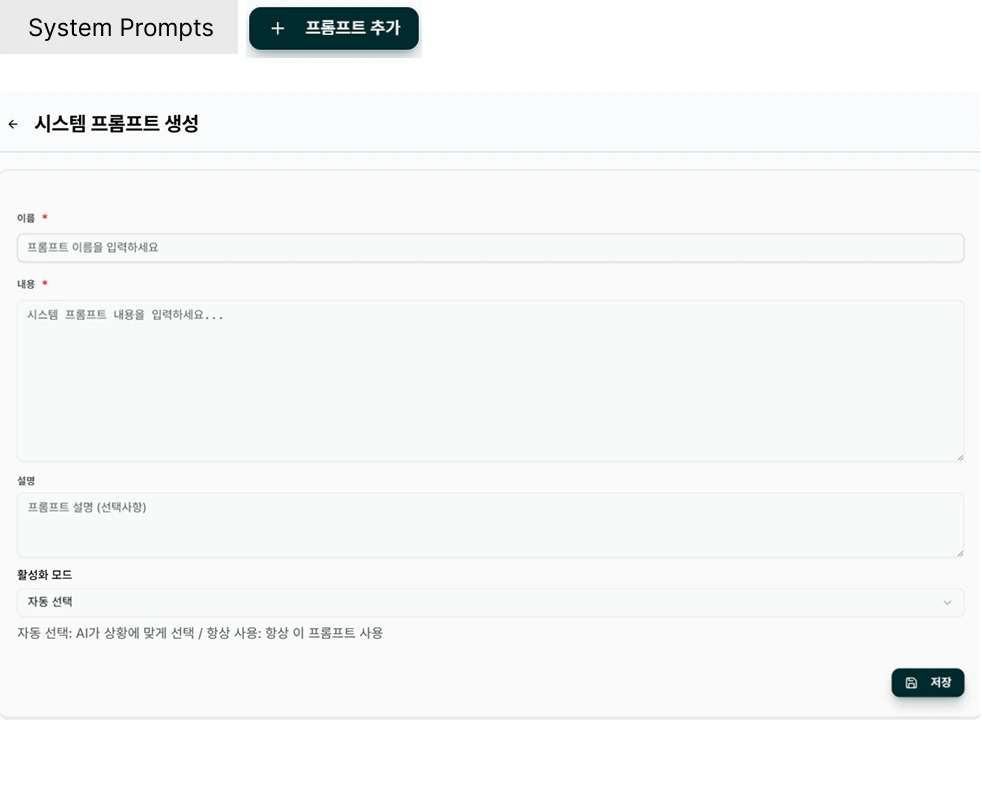
> System Prompt 생성 — Name / Description / Prompt Content / Activation Mode 입력. 생성 후 추가 설정(Selection Guides·Connected Tools) 은 상세에서 이어서
# Prompt create
# System Prompt 생성
**경로**: Console → **Agent Ops → System Prompts** → 우측 상단 **Create Prompt** (또는 `+ CREATE`)
 ## 생성 → 추가 설정 흐름
System Prompt 는 **2 단계** 로 완성됩니다.
**Name · Description · Prompt Content · Activation Mode** 4 개 필드 입력 후 **Create** → 프롬프트 레코드 생성 후 목록으로 복귀.
생성된 프롬프트의 [상세 페이지](/console/agent-ops/system-prompts/prompt-detail) 에 들어가 **Selection Guides · Connected Tools** 등 추가 설정을 합니다.
* **Selection Guides** — Activation Mode 가 `Auto Select` 일 때 어떤 조건에서 이 프롬프트를 쓸지 안내
* **Connected Tools** — 이 프롬프트와 함께 활성화될 MCP 도구 묶음
해당 항목들은 생성 단계에서는 채우지 않고 **저장 후 상세에서 이어서** 구성합니다.
[Agent 상세 → System Prompts 팝업](/console/agent-ops/agent/agent-settings#system-prompts-시스템-프롬프트-연결) 에서 다중 선택으로 에이전트에 바인딩.
## 입력 필드
| 필드 | 설명 | 필수 | 예시 |
| ------------------- | --------------------------- | -- | ------------------------ |
| **Name** | 프롬프트 식별 이름 | ✓ | `고객 상담 프롬프트` |
| **Description** | 용도·상황 설명 (멀티라인) | 선택 | `고객 문의 응대용 시스템 프롬프트` |
| **Prompt Content** | 시스템 프롬프트 본문 (멀티라인, 기본 10 줄) | ✓ | `당신은 고객 상담 전문가입니다…` |
| **Activation Mode** | 활성화 방식 드롭다운 | ✓ | `Auto Select` / `Manual` |
### Activation Mode 의 의미
| 값 | 의미 |
| --------------- | ----------------------------------------------------------------------- |
| **Auto Select** | 에이전트가 런타임에 사용자 질의를 보고 적합한 프롬프트를 자동 선택 — **Selection Guides** 로 판별 기준 명시 |
| **Manual** | 에이전트 설정에서 명시적으로 연결한 경우에만 사용 |
## 동작
* 필수 필드(`Name` / `Prompt Content` / `Activation Mode`) 가 채워지면 **Create** 활성화
* **Create** 클릭 → 목록으로 이동
* 이어서 [상세](/console/agent-ops/system-prompts/prompt-detail) 에 들어가 **Selection Guides · Connected Tools** 설정
**생성 이후가 더 중요합니다**
* 본 화면에서 만든 프롬프트는 **기본 뼈대** 일 뿐, 실제로 에이전트가 쓰려면:
1. 상세에서 **Selection Guides / Connected Tools** 세팅 (Auto Select 의 매칭 정확도·도구 패키지)
2. Agent 상세의 **System Prompts 팝업** 에서 해당 프롬프트 체크
3. 에이전트 다음 세션부터 반영
## 작성 팁
좋은 System Prompt 의 5 요소는 [System Prompts 개요](/console/agent-ops/system-prompts#작성-가이드) 참고. 요약:
1. **역할 정의** — `당신은 {조직}의 {역할}입니다.`
2. **범위 한정** — 답변할/거절할 주제 명확히
3. **답변 스타일** — 말투·길이·구조
4. **금칙·고지** — 민감 정보 마스킹, 출처 인용 강제
5. **출력 형식** — 원하는 응답 템플릿
* **민감 정보(API 키·비밀번호) 를 Prompt Content 에 넣지 마세요** — 모든 호출 프롬프트에 포함되어 로그·분석에 노출됩니다.
* **긴 프롬프트는 비용 증가** — 매 호출마다 입력 토큰으로 전송됩니다. 핵심만 유지하고 한도·요금은 [Billing](/billing) 참고.
* **모순된 규칙** 을 넣으면 모델이 임의 판단 — 규칙 충돌 검토 후 저장.
## 관련 문서
* [System Prompt 목록](/console/agent-ops/system-prompts/prompt-list)
* [System Prompt 상세](/console/agent-ops/system-prompts/prompt-detail) — Selection Guides·Connected Tools 설정
* [System Prompt 수정](/console/agent-ops/system-prompts/prompt-update)
* [System Prompts 개요 (작성 가이드)](/console/agent-ops/system-prompts)
* [Agent 설정 → System Prompts 연결](/console/agent-ops/agent/agent-settings#system-prompts-시스템-프롬프트-연결)
## 생성 → 추가 설정 흐름
System Prompt 는 **2 단계** 로 완성됩니다.
**Name · Description · Prompt Content · Activation Mode** 4 개 필드 입력 후 **Create** → 프롬프트 레코드 생성 후 목록으로 복귀.
생성된 프롬프트의 [상세 페이지](/console/agent-ops/system-prompts/prompt-detail) 에 들어가 **Selection Guides · Connected Tools** 등 추가 설정을 합니다.
* **Selection Guides** — Activation Mode 가 `Auto Select` 일 때 어떤 조건에서 이 프롬프트를 쓸지 안내
* **Connected Tools** — 이 프롬프트와 함께 활성화될 MCP 도구 묶음
해당 항목들은 생성 단계에서는 채우지 않고 **저장 후 상세에서 이어서** 구성합니다.
[Agent 상세 → System Prompts 팝업](/console/agent-ops/agent/agent-settings#system-prompts-시스템-프롬프트-연결) 에서 다중 선택으로 에이전트에 바인딩.
## 입력 필드
| 필드 | 설명 | 필수 | 예시 |
| ------------------- | --------------------------- | -- | ------------------------ |
| **Name** | 프롬프트 식별 이름 | ✓ | `고객 상담 프롬프트` |
| **Description** | 용도·상황 설명 (멀티라인) | 선택 | `고객 문의 응대용 시스템 프롬프트` |
| **Prompt Content** | 시스템 프롬프트 본문 (멀티라인, 기본 10 줄) | ✓ | `당신은 고객 상담 전문가입니다…` |
| **Activation Mode** | 활성화 방식 드롭다운 | ✓ | `Auto Select` / `Manual` |
### Activation Mode 의 의미
| 값 | 의미 |
| --------------- | ----------------------------------------------------------------------- |
| **Auto Select** | 에이전트가 런타임에 사용자 질의를 보고 적합한 프롬프트를 자동 선택 — **Selection Guides** 로 판별 기준 명시 |
| **Manual** | 에이전트 설정에서 명시적으로 연결한 경우에만 사용 |
## 동작
* 필수 필드(`Name` / `Prompt Content` / `Activation Mode`) 가 채워지면 **Create** 활성화
* **Create** 클릭 → 목록으로 이동
* 이어서 [상세](/console/agent-ops/system-prompts/prompt-detail) 에 들어가 **Selection Guides · Connected Tools** 설정
**생성 이후가 더 중요합니다**
* 본 화면에서 만든 프롬프트는 **기본 뼈대** 일 뿐, 실제로 에이전트가 쓰려면:
1. 상세에서 **Selection Guides / Connected Tools** 세팅 (Auto Select 의 매칭 정확도·도구 패키지)
2. Agent 상세의 **System Prompts 팝업** 에서 해당 프롬프트 체크
3. 에이전트 다음 세션부터 반영
## 작성 팁
좋은 System Prompt 의 5 요소는 [System Prompts 개요](/console/agent-ops/system-prompts#작성-가이드) 참고. 요약:
1. **역할 정의** — `당신은 {조직}의 {역할}입니다.`
2. **범위 한정** — 답변할/거절할 주제 명확히
3. **답변 스타일** — 말투·길이·구조
4. **금칙·고지** — 민감 정보 마스킹, 출처 인용 강제
5. **출력 형식** — 원하는 응답 템플릿
* **민감 정보(API 키·비밀번호) 를 Prompt Content 에 넣지 마세요** — 모든 호출 프롬프트에 포함되어 로그·분석에 노출됩니다.
* **긴 프롬프트는 비용 증가** — 매 호출마다 입력 토큰으로 전송됩니다. 핵심만 유지하고 한도·요금은 [Billing](/billing) 참고.
* **모순된 규칙** 을 넣으면 모델이 임의 판단 — 규칙 충돌 검토 후 저장.
## 관련 문서
* [System Prompt 목록](/console/agent-ops/system-prompts/prompt-list)
* [System Prompt 상세](/console/agent-ops/system-prompts/prompt-detail) — Selection Guides·Connected Tools 설정
* [System Prompt 수정](/console/agent-ops/system-prompts/prompt-update)
* [System Prompts 개요 (작성 가이드)](/console/agent-ops/system-prompts)
* [Agent 설정 → System Prompts 연결](/console/agent-ops/agent/agent-settings#system-prompts-시스템-프롬프트-연결)