> ## Documentation Index
> Fetch the complete documentation index at: https://manual.seahorse.dnotitia.ai/llms.txt
> Use this file to discover all available pages before exploring further.
> Account Console — 개인 계정 관리 (개인 정보 / 세션 / 애플리케이션 / 자격 증명)
# Account
# 계정 관리 (Account Console)
**경로**: [https://account.seahorse.dnotitia.ai/](https://account.seahorse.dnotitia.ai/)
Seahorse Cloud 의 **Account Console** 에서 개인 계정 정보·로그인 세션·연결된 애플리케이션·로그인 자격 증명을 관리합니다.
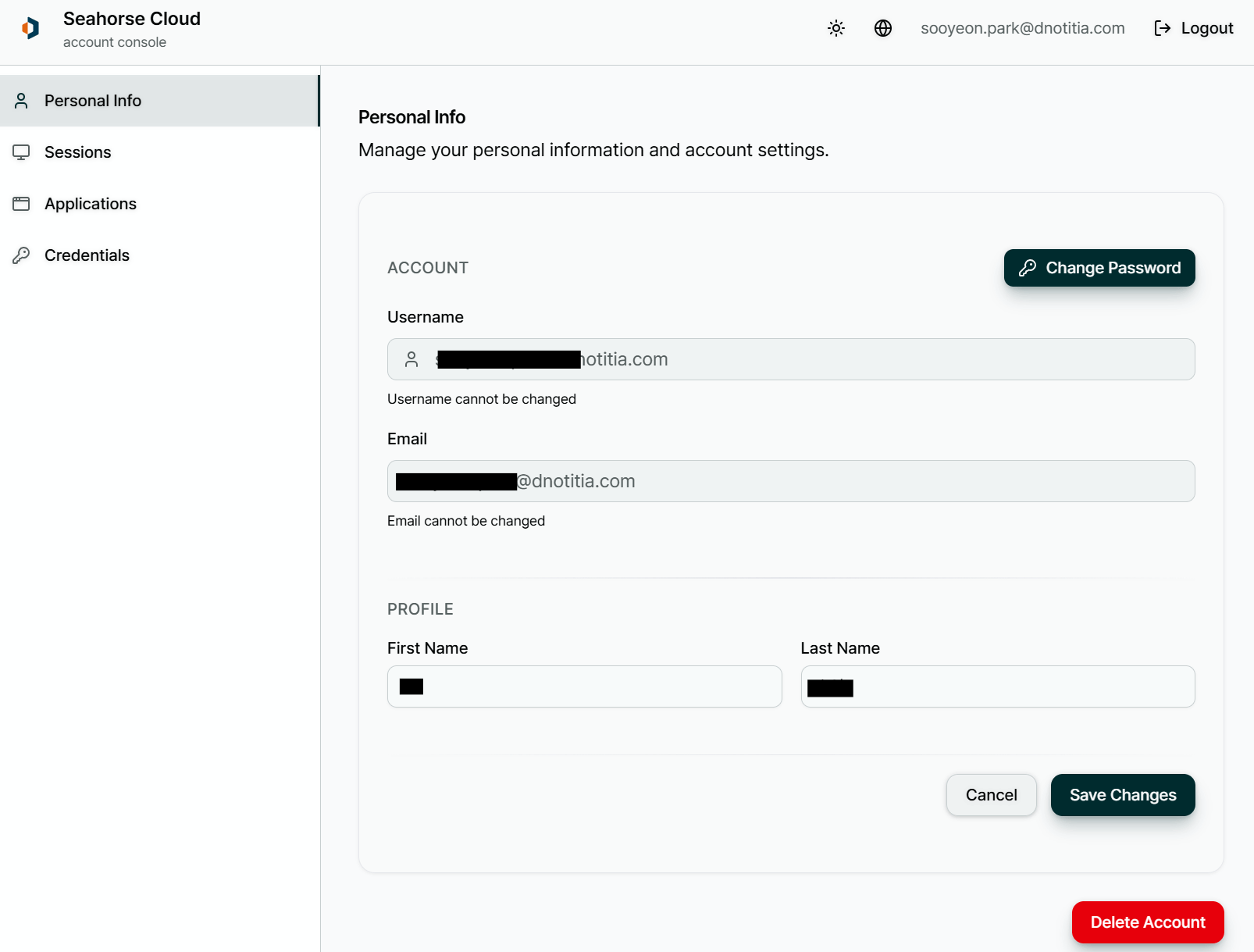 ## 헤더
| 요소 | 설명 |
| ------------------------------------ | ------------ |
| **Seahorse Cloud / account console** | 페이지 식별 |
| **Toggle theme** | 라이트/다크 테마 전환 |
| **Toggle language** | 언어 전환 (한/영) |
| **사용자 메뉴** (이메일) | 우측 상단 — 로그아웃 |
## 좌측 메뉴 4 종
| 메뉴 | 용도 |
| ------------------- | ------------------------------ |
| [개인 정보](#1-개인-정보) | 사용자명·이메일·프로필·비밀번호 변경·회원 탈퇴 |
| [세션](#2-세션) | 현재 활성 로그인 세션 조회·강제 로그아웃 |
| [애플리케이션](#3-애플리케이션) | 본 계정에 접근 권한이 부여된 외부 앱 목록·권한 회수 |
| [자격 증명](#4-자격-증명) | 비밀번호·2FA(OTP)·보안 키 등 인증 수단 관리 |
## 1. 개인 정보
`개인 정보와 계정 설정을 관리합니다.`
### Account 섹션
| 필드 | 설명 |
| -------------- | ------------------------------------------- |
| **사용자 이름** | `admin@dnotitia.com` — `사용자 이름은 변경할 수 없습니다` |
| **이메일** | 동일 — `이메일은 변경할 수 없습니다` |
| **비밀번호 변경** 버튼 | [자격 증명](#4-자격-증명) 으로 이동하거나 별도 폼 |
### Profile 섹션
| 필드 | 설명 |
| ----------------- | --------------- |
| **First name** | 이름 (예: `admin`) |
| **Last name** | 성 (예: `admin`) |
| **취소 / 변경 사항 저장** | 편집 후 적용 |
### 회원 탈퇴
페이지 하단의 **회원 탈퇴** 버튼으로 계정 삭제 절차 진입. 자세한 절차·영향: [회원 탈퇴](/auth/withdraw)
**사용자 이름·이메일은 변경 불가** 입니다. 이메일이 바뀐 경우 새 계정으로 가입 후 기존 계정을 [회원 탈퇴](/auth/withdraw) 하는 방식으로 처리하세요. 단, 잔액·인보이스·구독은 이전되지 않습니다.
## 2. 세션
현재 이 계정으로 **로그인된 모든 브라우저 세션** 을 조회·종료합니다.
### 헤더
| 요소 | 설명 |
| ---------------------------- | --------------------------------- |
| **세션** (타이틀) | 페이지 제목 |
| **모든 기기에서 로그아웃** (우측 상단, 빨강) | 현재 세션을 제외한 **모든 다른 기기 세션을 일괄 종료** |
### 세션 카드 항목
각 세션은 카드 형태로 표시됩니다.
| 항목 | 설명 | 예시 |
| ------------- | ---------------- | -------------------------------- |
| **브라우저 / 버전** | 접속 브라우저와 버전 | `Edge/147.0.0`, `Chrome/147.0.0` |
| **`현재` 뱃지** | 지금 보고 있는 세션에만 표시 | (현재 세션만) |
| **OS · IP** | 운영체제와 접속 IP | `Windows 10 · 211.202.88.21` |
| **마지막 접속** | 최종 활동 시각 (상대) | `1 minute ago`, `23 minutes ago` |
| **🗑 삭제 아이콘** | 해당 세션 단독 종료 | (현재 세션은 종료 불가) |
**모르는 IP·디바이스 세션이 보이면 즉시 조치**:
1. 해당 세션 옆 🗑 으로 단독 종료 (또는 우측 상단 **모든 기기에서 로그아웃**)
2. [자격 증명](#4-자격-증명) 에서 **비밀번호 즉시 변경**
3. 가능하면 **OTP(2FA) 활성화**
4. 결제 정보·API Key 가 노출됐을 가능성이 있다면 [API Keys](/console/management/api-keys) 에서 키 회전
공용 PC·카페·회의실 PC 등에서 로그아웃을 잊었을 때도 본 화면에서 원격으로 종료할 수 있습니다.
## 3. 애플리케이션
본 계정의 인증 토큰을 사용 중인 **연결된 클라이언트 앱 목록** 입니다. Seahorse Cloud 의 핵심 콘솔뿐 아니라, **본인이 생성·접근한 에이전트도 개별 애플리케이션으로 등록** 되어 표시됩니다.
각 항목은 카드 형태로 표시되며 다음 정보를 포함합니다.
| 항목 | 설명 |
| ---------------- | ------------- |
| **앱 아이콘** | 클라이언트 식별 아이콘 |
| **앱 이름** | 클라이언트 표시명 |
| **사용 중 뱃지** (녹색) | 현재 활성화된 클라이언트 |
| **설명** | 앱 용도 |
### 대표 애플리케이션
| 앱 | 설명 |
| ------------------------------------- | --------------------------------------------------------------------------------------- |
| **Seahorse Account Console** | `Custom account management console for Seahorse users` — 본 페이지 |
| **Seahorse Console** | `Seahorse Cloud Console Web Application` — 메인 콘솔 |
| **seahorse-billing service** | `seahorse billing web application` — 빌링 포털 |
| **Agent `{UUID}` (Tenant: `{UUID}`)** | `MCP Agent deployed at https://{slug}.agent.seahorse.dnotitia.ai` — 테넌트 내에서 생성된 개별 에이전트 |
**에이전트도 애플리케이션 목록에 표시됩니다** — 콘솔에서 에이전트를 생성하면 본 화면에 자동으로 추가되고, 배포 URL 도 카드 설명에서 확인 가능합니다. 에이전트를 [Console 에서 삭제](/console/agent-ops/agent/agent-delete) 하면 본 목록에서도 사라집니다.
**모르는 애플리케이션이 보이면** — 본인이 만들지 않은 에이전트가 등록돼 있다면 다른 사용자가 본 계정으로 에이전트를 만들 수 있는 권한을 부여했거나 위임을 받았는지 확인하세요. 의심스러우면 [세션](#2-세션) 에서 모든 기기 로그아웃 + 비밀번호 변경.
## 4. 자격 증명
`로그인 방법` · `비밀번호 및 2단계 인증 방법을 포함한 로그인 자격 증명을 관리합니다.`
현재 본 계정에 등록된 인증 수단을 카드 형태로 표시합니다.
| 카드 | 뱃지 | 설명 |
| ---------------------------------- | ---------------------- | ------------------------------ |
| **비밀번호** (`password-display-name`) | `basic-authentication` | 기본 비밀번호 인증 |
| **OTP** (`otp-display-name`) | `two-factor` | 2단계 인증 (시간 기반 일회용 비밀번호) |
| **보안 키** | `two-factor` | WebAuthn (YubiKey 등) — 등록 시 표시 |
| **백업 코드** | `two-factor` | 2FA 분실 복구용 — 등록 시 표시 |
**비밀번호 변경·2FA 구성은 관리자 절차가 필요할 수 있습니다.**
화면 하단 안내: `비밀번호를 업데이트하거나 2단계 인증을 구성하려면 계정 보안 절차를 거쳐야 할 수 있습니다. 관리자에게 문의하세요.`
표시되는 인증 수단·등록 가능 여부는 **운영자 설정에 따라 달라질 수 있습니다.** 본 화면에서 직접 변경이 안 되는 경우 [비밀번호 재설정](/auth/password-reset) 흐름을 이용하거나 운영자에게 요청하세요.
**민감 계정(관리자·결제 권한 보유) 은 반드시 2FA 활성화** 하세요. 비밀번호 단일 인증은 피싱·재사용 공격에 취약합니다. 사내 정책상 직접 등록이 비활성화되어 있다면 운영자에게 2FA 활성화를 요청하세요.
## 자주 쓰는 시나리오
* **비밀번호 변경** → 자격 증명 → 비밀번호 항목 (또는 [비밀번호 재설정](/auth/password-reset))
* **다른 기기에서 강제 로그아웃** → 세션 → 해당 세션 로그아웃
* **2FA 등록** → 자격 증명 → OTP 추가
* **계정 삭제** → 개인 정보 → 회원 탈퇴 → [절차 안내](/auth/withdraw)
* **퇴사·이직 시 인수인계** → 본 계정의 [API Keys](/console/management/api-keys) · 에이전트 소유권을 동료에게 이관 후 탈퇴
## 관련 문서
* [로그인](/auth/login)
* [회원가입](/auth/signup)
* [비밀번호 재설정](/auth/password-reset)
* [회원 탈퇴](/auth/withdraw)
* [Auth 개요 — Keycloak](/auth)
## 헤더
| 요소 | 설명 |
| ------------------------------------ | ------------ |
| **Seahorse Cloud / account console** | 페이지 식별 |
| **Toggle theme** | 라이트/다크 테마 전환 |
| **Toggle language** | 언어 전환 (한/영) |
| **사용자 메뉴** (이메일) | 우측 상단 — 로그아웃 |
## 좌측 메뉴 4 종
| 메뉴 | 용도 |
| ------------------- | ------------------------------ |
| [개인 정보](#1-개인-정보) | 사용자명·이메일·프로필·비밀번호 변경·회원 탈퇴 |
| [세션](#2-세션) | 현재 활성 로그인 세션 조회·강제 로그아웃 |
| [애플리케이션](#3-애플리케이션) | 본 계정에 접근 권한이 부여된 외부 앱 목록·권한 회수 |
| [자격 증명](#4-자격-증명) | 비밀번호·2FA(OTP)·보안 키 등 인증 수단 관리 |
## 1. 개인 정보
`개인 정보와 계정 설정을 관리합니다.`
### Account 섹션
| 필드 | 설명 |
| -------------- | ------------------------------------------- |
| **사용자 이름** | `admin@dnotitia.com` — `사용자 이름은 변경할 수 없습니다` |
| **이메일** | 동일 — `이메일은 변경할 수 없습니다` |
| **비밀번호 변경** 버튼 | [자격 증명](#4-자격-증명) 으로 이동하거나 별도 폼 |
### Profile 섹션
| 필드 | 설명 |
| ----------------- | --------------- |
| **First name** | 이름 (예: `admin`) |
| **Last name** | 성 (예: `admin`) |
| **취소 / 변경 사항 저장** | 편집 후 적용 |
### 회원 탈퇴
페이지 하단의 **회원 탈퇴** 버튼으로 계정 삭제 절차 진입. 자세한 절차·영향: [회원 탈퇴](/auth/withdraw)
**사용자 이름·이메일은 변경 불가** 입니다. 이메일이 바뀐 경우 새 계정으로 가입 후 기존 계정을 [회원 탈퇴](/auth/withdraw) 하는 방식으로 처리하세요. 단, 잔액·인보이스·구독은 이전되지 않습니다.
## 2. 세션
현재 이 계정으로 **로그인된 모든 브라우저 세션** 을 조회·종료합니다.
### 헤더
| 요소 | 설명 |
| ---------------------------- | --------------------------------- |
| **세션** (타이틀) | 페이지 제목 |
| **모든 기기에서 로그아웃** (우측 상단, 빨강) | 현재 세션을 제외한 **모든 다른 기기 세션을 일괄 종료** |
### 세션 카드 항목
각 세션은 카드 형태로 표시됩니다.
| 항목 | 설명 | 예시 |
| ------------- | ---------------- | -------------------------------- |
| **브라우저 / 버전** | 접속 브라우저와 버전 | `Edge/147.0.0`, `Chrome/147.0.0` |
| **`현재` 뱃지** | 지금 보고 있는 세션에만 표시 | (현재 세션만) |
| **OS · IP** | 운영체제와 접속 IP | `Windows 10 · 211.202.88.21` |
| **마지막 접속** | 최종 활동 시각 (상대) | `1 minute ago`, `23 minutes ago` |
| **🗑 삭제 아이콘** | 해당 세션 단독 종료 | (현재 세션은 종료 불가) |
**모르는 IP·디바이스 세션이 보이면 즉시 조치**:
1. 해당 세션 옆 🗑 으로 단독 종료 (또는 우측 상단 **모든 기기에서 로그아웃**)
2. [자격 증명](#4-자격-증명) 에서 **비밀번호 즉시 변경**
3. 가능하면 **OTP(2FA) 활성화**
4. 결제 정보·API Key 가 노출됐을 가능성이 있다면 [API Keys](/console/management/api-keys) 에서 키 회전
공용 PC·카페·회의실 PC 등에서 로그아웃을 잊었을 때도 본 화면에서 원격으로 종료할 수 있습니다.
## 3. 애플리케이션
본 계정의 인증 토큰을 사용 중인 **연결된 클라이언트 앱 목록** 입니다. Seahorse Cloud 의 핵심 콘솔뿐 아니라, **본인이 생성·접근한 에이전트도 개별 애플리케이션으로 등록** 되어 표시됩니다.
각 항목은 카드 형태로 표시되며 다음 정보를 포함합니다.
| 항목 | 설명 |
| ---------------- | ------------- |
| **앱 아이콘** | 클라이언트 식별 아이콘 |
| **앱 이름** | 클라이언트 표시명 |
| **사용 중 뱃지** (녹색) | 현재 활성화된 클라이언트 |
| **설명** | 앱 용도 |
### 대표 애플리케이션
| 앱 | 설명 |
| ------------------------------------- | --------------------------------------------------------------------------------------- |
| **Seahorse Account Console** | `Custom account management console for Seahorse users` — 본 페이지 |
| **Seahorse Console** | `Seahorse Cloud Console Web Application` — 메인 콘솔 |
| **seahorse-billing service** | `seahorse billing web application` — 빌링 포털 |
| **Agent `{UUID}` (Tenant: `{UUID}`)** | `MCP Agent deployed at https://{slug}.agent.seahorse.dnotitia.ai` — 테넌트 내에서 생성된 개별 에이전트 |
**에이전트도 애플리케이션 목록에 표시됩니다** — 콘솔에서 에이전트를 생성하면 본 화면에 자동으로 추가되고, 배포 URL 도 카드 설명에서 확인 가능합니다. 에이전트를 [Console 에서 삭제](/console/agent-ops/agent/agent-delete) 하면 본 목록에서도 사라집니다.
**모르는 애플리케이션이 보이면** — 본인이 만들지 않은 에이전트가 등록돼 있다면 다른 사용자가 본 계정으로 에이전트를 만들 수 있는 권한을 부여했거나 위임을 받았는지 확인하세요. 의심스러우면 [세션](#2-세션) 에서 모든 기기 로그아웃 + 비밀번호 변경.
## 4. 자격 증명
`로그인 방법` · `비밀번호 및 2단계 인증 방법을 포함한 로그인 자격 증명을 관리합니다.`
현재 본 계정에 등록된 인증 수단을 카드 형태로 표시합니다.
| 카드 | 뱃지 | 설명 |
| ---------------------------------- | ---------------------- | ------------------------------ |
| **비밀번호** (`password-display-name`) | `basic-authentication` | 기본 비밀번호 인증 |
| **OTP** (`otp-display-name`) | `two-factor` | 2단계 인증 (시간 기반 일회용 비밀번호) |
| **보안 키** | `two-factor` | WebAuthn (YubiKey 등) — 등록 시 표시 |
| **백업 코드** | `two-factor` | 2FA 분실 복구용 — 등록 시 표시 |
**비밀번호 변경·2FA 구성은 관리자 절차가 필요할 수 있습니다.**
화면 하단 안내: `비밀번호를 업데이트하거나 2단계 인증을 구성하려면 계정 보안 절차를 거쳐야 할 수 있습니다. 관리자에게 문의하세요.`
표시되는 인증 수단·등록 가능 여부는 **운영자 설정에 따라 달라질 수 있습니다.** 본 화면에서 직접 변경이 안 되는 경우 [비밀번호 재설정](/auth/password-reset) 흐름을 이용하거나 운영자에게 요청하세요.
**민감 계정(관리자·결제 권한 보유) 은 반드시 2FA 활성화** 하세요. 비밀번호 단일 인증은 피싱·재사용 공격에 취약합니다. 사내 정책상 직접 등록이 비활성화되어 있다면 운영자에게 2FA 활성화를 요청하세요.
## 자주 쓰는 시나리오
* **비밀번호 변경** → 자격 증명 → 비밀번호 항목 (또는 [비밀번호 재설정](/auth/password-reset))
* **다른 기기에서 강제 로그아웃** → 세션 → 해당 세션 로그아웃
* **2FA 등록** → 자격 증명 → OTP 추가
* **계정 삭제** → 개인 정보 → 회원 탈퇴 → [절차 안내](/auth/withdraw)
* **퇴사·이직 시 인수인계** → 본 계정의 [API Keys](/console/management/api-keys) · 에이전트 소유권을 동료에게 이관 후 탈퇴
## 관련 문서
* [로그인](/auth/login)
* [회원가입](/auth/signup)
* [비밀번호 재설정](/auth/password-reset)
* [회원 탈퇴](/auth/withdraw)
* [Auth 개요 — Keycloak](/auth)