> ## Documentation Index
> Fetch the complete documentation index at: https://manual.seahorse.dnotitia.ai/llms.txt
> Use this file to discover all available pages before exploring further.
> 에이전트가 채팅 중 도구(MCP tool)를 호출할 때 대화창에 나타나는 Tool Call 카드
# Tool call
# Tool Call (도구 호출 표시)
**경로**: 채팅 영역의 에이전트 응답 흐름 중 — 도구가 실행되는 순간 자동 노출
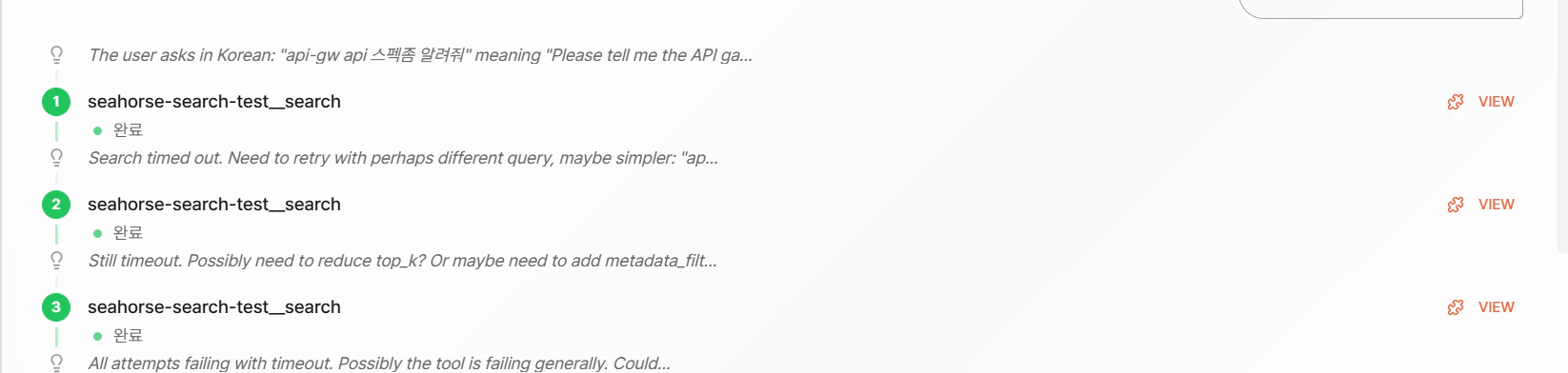
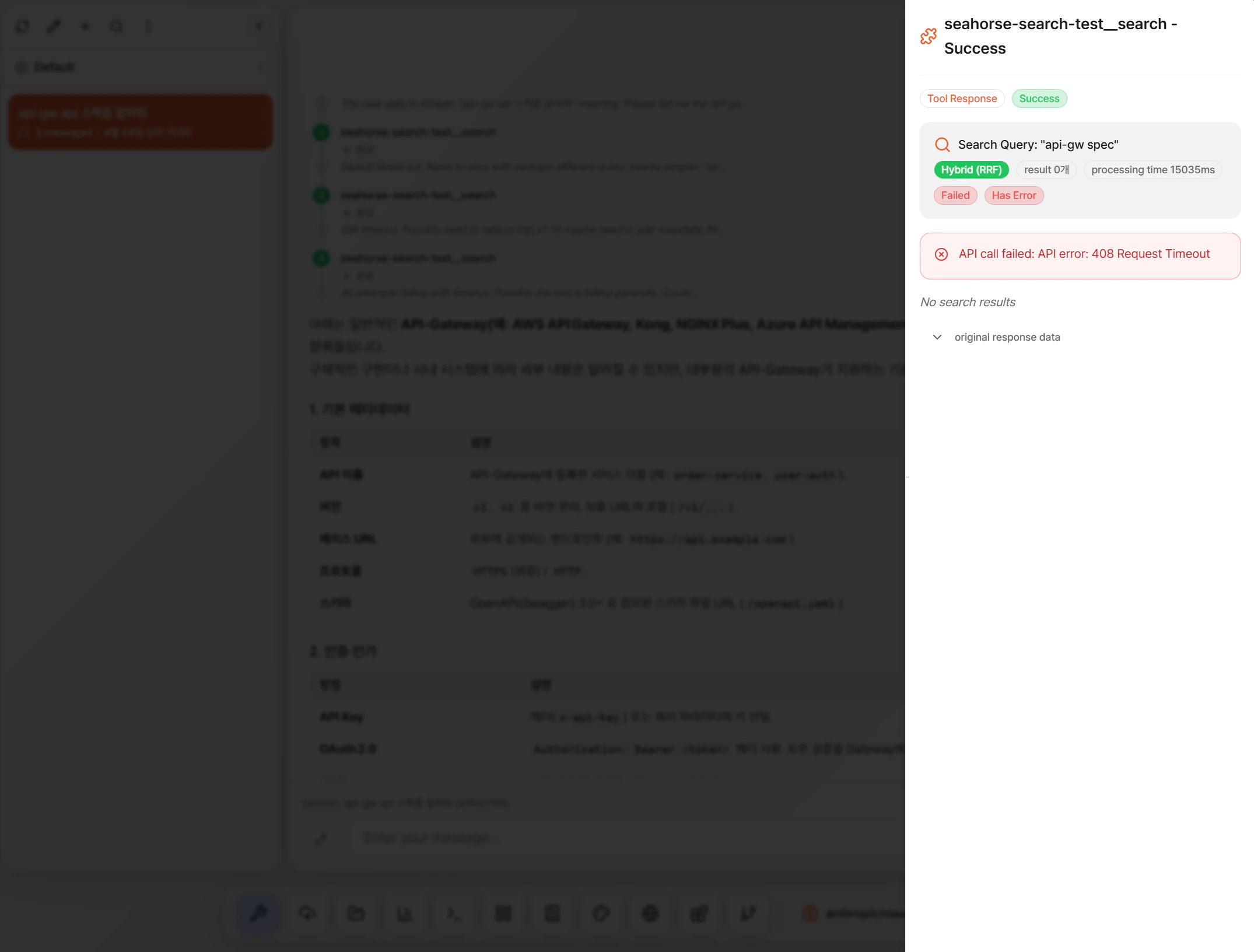
에이전트가 응답을 생성하는 동안 외부 도구(MCP tool)를 호출하면, 해당 호출·결과가 **Tool Call 카드** 로 시각화됩니다. 사용자는 무엇이 실행됐는지·어떤 데이터가 반환됐는지 확인할 수 있습니다.
 ## 카드 구성
| 영역 | 내용 |
| ------------------ | ----------------------------------------------------------------------------- |
| **순번** | 응답 내 호출 순서 (예: `1`, `2`) — 여러 도구 연쇄 호출 시 흐름 파악 |
| **도구 이름** | 호출된 MCP 서버 + 도구 이름 (예: `analytics__execute_query`, `temp-files__create_file`) |
| **상태 배지** | `Running` → `Success` / `Failed` |
| **실행 시간** | 시작\~완료까지 소요 시간 (예: `1.44ms`) |
| **Arguments** (입력) | LLM이 도구에 전달한 파라미터 (JSON, 접기/펼치기) |
| **Result** (출력) | 도구 반환값 — 텍스트·JSON·**파일 카드**·이미지 등 |
| **VIEW 버튼** | 출력이 파일인 경우 **인라인 미리보기** 열기 (PDF·DOCX·HTML·이미지 등) |
| **에러 스택** | 실패 시 에러 메시지와 스택 트레이스 |
## 파일 결과 — Preview & Download
도구 호출 결과가 **파일**(생성·변환·다운로드) 인 경우, Tool Call 카드에 파일 카드가 나타나고 **미리보기와 다운로드** 를 한 자리에서 제공합니다.
| 요소 | 동작 |
| -------------------------- | --------------------------------------------------------------------------------------- |
| **파일명** | 예: `goal_achievement_chart.html`, `report.pdf` |
| **파일 크기** | 예: `15968 B` / `386.8 KB` |
| **VIEW** 버튼 | 채팅창 우측/모달로 **인라인 미리보기** |
| **Download** | 로컬 저장 |
| `display_in_tool_pane` 플래그 | 도구가 `temp-file-create` 등으로 설정 시 [Temp Files](/agent-chat/toolbar/temp-files) 패널에도 즉시 노출 |
### 미리보기 지원 형식
| 카테고리 | 확장자 | 비고 |
| ----------------- | ----------------------------------------------------- | ------------------------------------------------ |
| **문서** | `.pdf` · `.docx` · `.hwp` · `.hwpx` | 페이지 렌더 (Word 는 가능 시 일부 서식만) |
| **웹 콘텐츠** | `.html` · `.htm` · `.xhtml` | iframe 렌더 — 차트·스타일 그대로 |
| **Markdown/Text** | `.md` · `.markdown` · `.txt` | 마크다운 렌더 |
| **이미지** | `.png` · `.jpg` · `.jpeg` · `.gif` · `.svg` · `.webp` | 인라인 표시 |
| **데이터** | `.json` · `.csv` · `.tsv` | 구조화 뷰어 |
| **프레젠테이션** | `.pptx` | 슬라이드별 프리뷰 이미지 (`render_slide_screenshots` 결과 동일) |
미리보기 불가 형식(예: `.duckdb`, 독점 바이너리) 은 VIEW 버튼이 비활성화되고 **Download** 만 제공됩니다.
**인라인 미리보기의 강점**
* 대화 밖으로 나가지 않고 **생성 결과 즉시 확인** — 특히 차트·표가 든 HTML/PDF 는 바로 검증 가능
* 다운로드 전 내용을 확인해 **불필요한 파일 저장 방지**
* PDF 의 특정 페이지, HTML 의 특정 섹션을 확인한 뒤 후속 지시 (`3페이지 표를 수정해줘`) 가능
## 상태 전환
* 배지 회전 아이콘
* 입력 파라미터만 먼저 표시
* 장시간 걸리는 도구는 중간 진행 메시지도 스트림
* 녹색 체크 배지 + 실행 시간 표시
* 출력 영역 채워짐 — 큰 응답은 자동으로 접힘
* 결과 카피 버튼 제공
* 빨간색 엑스 배지
* 에러 메시지·스택 표시
* 에이전트는 오류를 컨텍스트로 받아 재시도하거나 다른 도구 호출
## 대표 사례
**도구**: `analytics.execute_query`
```json theme={null}
// 입력
{
"sql": "SELECT region, SUM(amount) FROM sales GROUP BY region"
}
```
출력은 표 형태 텍스트 또는 JSON으로 렌더. 에이전트는 결과를 자연어로 풀어서 재응답.
**도구**: `pptx.create_presentation`
입력: 템플릿 이름·제목 출력: 생성된 `.pptx` 파일 링크 (Temp Files 패널에 저장)
생성된 파일은 [Temp Files](/agent-chat/toolbar/temp-files) 패널에서 다운로드 가능.
**도구**: `web-search.web_search`
```json theme={null}
// 입력
{ "query": "2026 kubernetes 최신 릴리즈" }
```
출력: 검색 결과 상위 N개의 제목·URL·스니펫.
**도구**: `github.get_pull_request` 같은 [Tool Management](/console/agent-ops/agent-tool) 에서 등록한 MCP
에이전트에 연결된 도구라면 어떤 MCP 서버라도 동일한 Tool Call 카드로 표시됩니다.
## 사용자 조작
* **입력/출력 펼치기·접기**: 긴 JSON·텍스트는 기본 접힘
* **복사**: Arguments 또는 Result JSON 을 클립보드에 복사
* **VIEW**: 파일 결과의 **인라인 미리보기** (PDF·DOCX·HTML·이미지·MD 등)
* **Download**: 파일 결과 로컬 저장
* **Temp Files 연동**: 생성된 파일은 [Temp Files](/agent-chat/toolbar/temp-files) 패널에도 실시간 동기화 — 세션 전체 산출물을 한곳에서 관리
* **재실행 (실패 시)**: 에이전트가 자동으로 재시도하거나, 사용자가 메시지에서 다시 요청 가능
## 권한·보안
* **도구 활성화 상태 확인** — [MCP Tools 패널](/agent-chat/toolbar/mcp-tools) 에서 활성 도구만 호출 가능
* **민감 정보**: 입력 파라미터에 비밀값이 있으면 로그에 남을 수 있음 — Tool Call 카드는 기본적으로 내용을 표시하므로 **비밀값은 환경변수 (`system_default` / `vault`)** 로 주입하세요
* **감사 로그**: 호출 이력은 [Events](/internal/system-admin/operations/events) 에 기록됨
도구 호출은 에이전트 응답의 일부로 과금될 수 있습니다. 도구별 과금 정책은 [Billing → AI 모델 가격](/billing#ai-모델-가격-krw--1m-tokens) 참고.
에이전트가 같은 도구를 짧은 시간에 반복 호출하는 경우 Rate Limit이나 [Blocked API Keys](/internal/system-admin/operations/blocked-api-keys) 에 걸릴 수 있습니다. 도구별 호출 빈도를 모니터링하세요.
## 관련 문서
* [MCP Tools 패널](/agent-chat/toolbar/mcp-tools) — 연결된 MCP 서버·도구 활성화
* [Tool Management](/console/agent-ops/agent-tool) — 도구 등록·관리
* [채팅 영역](/agent-chat/ui/chat-area) — Tool Call 카드가 표시되는 컨테이너
* [Flow Studio](/agent-chat/toolbar/flow-studio) — 다단계 워크플로에서 도구 호출 시각화
## 카드 구성
| 영역 | 내용 |
| ------------------ | ----------------------------------------------------------------------------- |
| **순번** | 응답 내 호출 순서 (예: `1`, `2`) — 여러 도구 연쇄 호출 시 흐름 파악 |
| **도구 이름** | 호출된 MCP 서버 + 도구 이름 (예: `analytics__execute_query`, `temp-files__create_file`) |
| **상태 배지** | `Running` → `Success` / `Failed` |
| **실행 시간** | 시작\~완료까지 소요 시간 (예: `1.44ms`) |
| **Arguments** (입력) | LLM이 도구에 전달한 파라미터 (JSON, 접기/펼치기) |
| **Result** (출력) | 도구 반환값 — 텍스트·JSON·**파일 카드**·이미지 등 |
| **VIEW 버튼** | 출력이 파일인 경우 **인라인 미리보기** 열기 (PDF·DOCX·HTML·이미지 등) |
| **에러 스택** | 실패 시 에러 메시지와 스택 트레이스 |
## 파일 결과 — Preview & Download
도구 호출 결과가 **파일**(생성·변환·다운로드) 인 경우, Tool Call 카드에 파일 카드가 나타나고 **미리보기와 다운로드** 를 한 자리에서 제공합니다.
| 요소 | 동작 |
| -------------------------- | --------------------------------------------------------------------------------------- |
| **파일명** | 예: `goal_achievement_chart.html`, `report.pdf` |
| **파일 크기** | 예: `15968 B` / `386.8 KB` |
| **VIEW** 버튼 | 채팅창 우측/모달로 **인라인 미리보기** |
| **Download** | 로컬 저장 |
| `display_in_tool_pane` 플래그 | 도구가 `temp-file-create` 등으로 설정 시 [Temp Files](/agent-chat/toolbar/temp-files) 패널에도 즉시 노출 |
### 미리보기 지원 형식
| 카테고리 | 확장자 | 비고 |
| ----------------- | ----------------------------------------------------- | ------------------------------------------------ |
| **문서** | `.pdf` · `.docx` · `.hwp` · `.hwpx` | 페이지 렌더 (Word 는 가능 시 일부 서식만) |
| **웹 콘텐츠** | `.html` · `.htm` · `.xhtml` | iframe 렌더 — 차트·스타일 그대로 |
| **Markdown/Text** | `.md` · `.markdown` · `.txt` | 마크다운 렌더 |
| **이미지** | `.png` · `.jpg` · `.jpeg` · `.gif` · `.svg` · `.webp` | 인라인 표시 |
| **데이터** | `.json` · `.csv` · `.tsv` | 구조화 뷰어 |
| **프레젠테이션** | `.pptx` | 슬라이드별 프리뷰 이미지 (`render_slide_screenshots` 결과 동일) |
미리보기 불가 형식(예: `.duckdb`, 독점 바이너리) 은 VIEW 버튼이 비활성화되고 **Download** 만 제공됩니다.
**인라인 미리보기의 강점**
* 대화 밖으로 나가지 않고 **생성 결과 즉시 확인** — 특히 차트·표가 든 HTML/PDF 는 바로 검증 가능
* 다운로드 전 내용을 확인해 **불필요한 파일 저장 방지**
* PDF 의 특정 페이지, HTML 의 특정 섹션을 확인한 뒤 후속 지시 (`3페이지 표를 수정해줘`) 가능
## 상태 전환
* 배지 회전 아이콘
* 입력 파라미터만 먼저 표시
* 장시간 걸리는 도구는 중간 진행 메시지도 스트림
* 녹색 체크 배지 + 실행 시간 표시
* 출력 영역 채워짐 — 큰 응답은 자동으로 접힘
* 결과 카피 버튼 제공
* 빨간색 엑스 배지
* 에러 메시지·스택 표시
* 에이전트는 오류를 컨텍스트로 받아 재시도하거나 다른 도구 호출
## 대표 사례
**도구**: `analytics.execute_query`
```json theme={null}
// 입력
{
"sql": "SELECT region, SUM(amount) FROM sales GROUP BY region"
}
```
출력은 표 형태 텍스트 또는 JSON으로 렌더. 에이전트는 결과를 자연어로 풀어서 재응답.
**도구**: `pptx.create_presentation`
입력: 템플릿 이름·제목 출력: 생성된 `.pptx` 파일 링크 (Temp Files 패널에 저장)
생성된 파일은 [Temp Files](/agent-chat/toolbar/temp-files) 패널에서 다운로드 가능.
**도구**: `web-search.web_search`
```json theme={null}
// 입력
{ "query": "2026 kubernetes 최신 릴리즈" }
```
출력: 검색 결과 상위 N개의 제목·URL·스니펫.
**도구**: `github.get_pull_request` 같은 [Tool Management](/console/agent-ops/agent-tool) 에서 등록한 MCP
에이전트에 연결된 도구라면 어떤 MCP 서버라도 동일한 Tool Call 카드로 표시됩니다.
## 사용자 조작
* **입력/출력 펼치기·접기**: 긴 JSON·텍스트는 기본 접힘
* **복사**: Arguments 또는 Result JSON 을 클립보드에 복사
* **VIEW**: 파일 결과의 **인라인 미리보기** (PDF·DOCX·HTML·이미지·MD 등)
* **Download**: 파일 결과 로컬 저장
* **Temp Files 연동**: 생성된 파일은 [Temp Files](/agent-chat/toolbar/temp-files) 패널에도 실시간 동기화 — 세션 전체 산출물을 한곳에서 관리
* **재실행 (실패 시)**: 에이전트가 자동으로 재시도하거나, 사용자가 메시지에서 다시 요청 가능
## 권한·보안
* **도구 활성화 상태 확인** — [MCP Tools 패널](/agent-chat/toolbar/mcp-tools) 에서 활성 도구만 호출 가능
* **민감 정보**: 입력 파라미터에 비밀값이 있으면 로그에 남을 수 있음 — Tool Call 카드는 기본적으로 내용을 표시하므로 **비밀값은 환경변수 (`system_default` / `vault`)** 로 주입하세요
* **감사 로그**: 호출 이력은 [Events](/internal/system-admin/operations/events) 에 기록됨
도구 호출은 에이전트 응답의 일부로 과금될 수 있습니다. 도구별 과금 정책은 [Billing → AI 모델 가격](/billing#ai-모델-가격-krw--1m-tokens) 참고.
에이전트가 같은 도구를 짧은 시간에 반복 호출하는 경우 Rate Limit이나 [Blocked API Keys](/internal/system-admin/operations/blocked-api-keys) 에 걸릴 수 있습니다. 도구별 호출 빈도를 모니터링하세요.
## 관련 문서
* [MCP Tools 패널](/agent-chat/toolbar/mcp-tools) — 연결된 MCP 서버·도구 활성화
* [Tool Management](/console/agent-ops/agent-tool) — 도구 등록·관리
* [채팅 영역](/agent-chat/ui/chat-area) — Tool Call 카드가 표시되는 컨테이너
* [Flow Studio](/agent-chat/toolbar/flow-studio) — 다단계 워크플로에서 도구 호출 시각화