> ## Documentation Index
> Fetch the complete documentation index at: https://manual.seahorse.dnotitia.ai/llms.txt
> Use this file to discover all available pages before exploring further.
> 메시지 입력, 세션 정보, 메시지 액션 및 응답 안에 나타나는 Reasoning · Tool 블록
# Chat area
# 채팅 인터페이스
**경로**: 중앙 **채팅 영역**
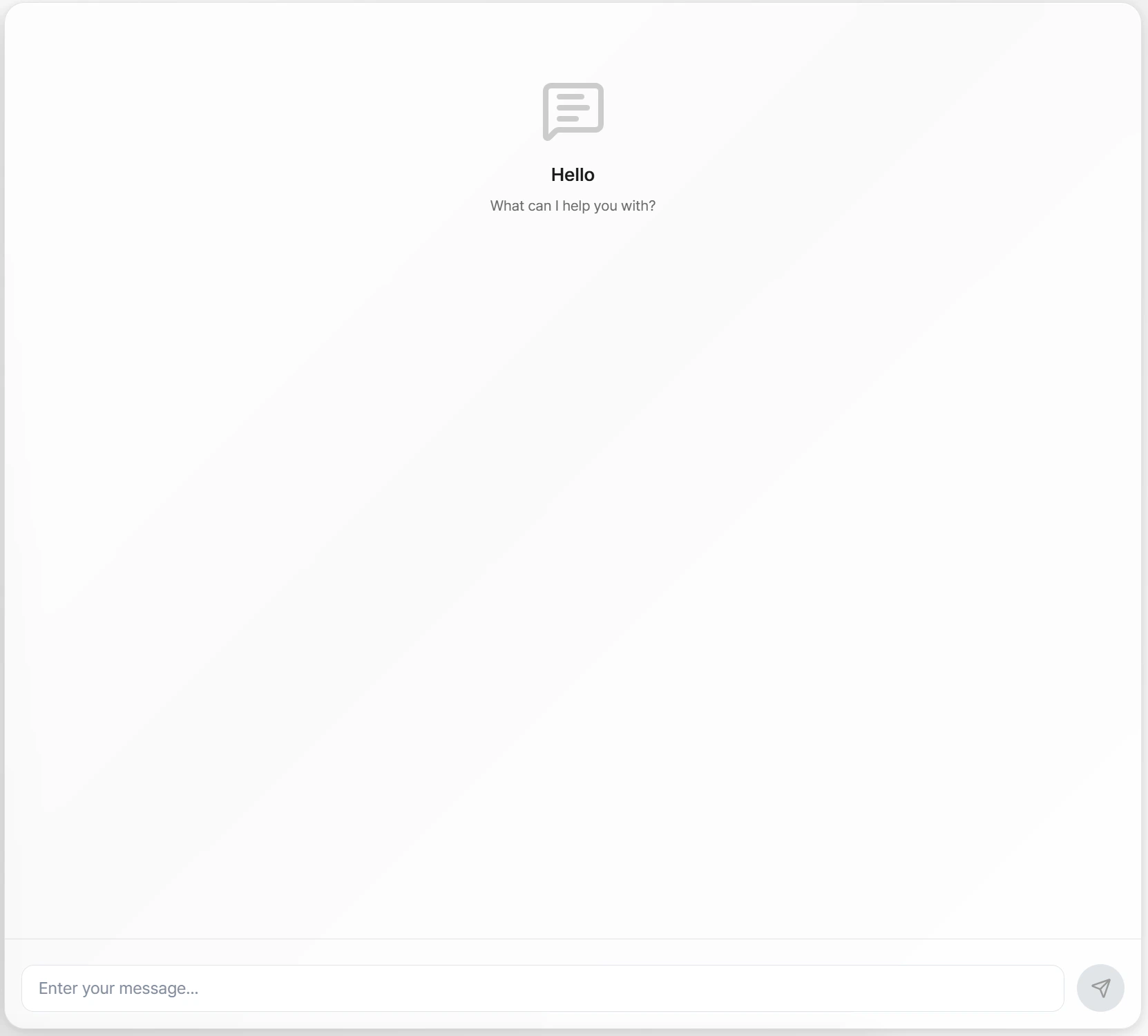 ## 구성
* **메시지 입력 영역** (textarea): `Enter your message...`
* **전송 버튼**
* **세션 정보 바**: Session ID · Context % · 메시지 수
* **메시지 액션 버튼**: 복사 / 편집
## 세션 관리
| 항목 | 설명 |
| ---------- | ---------------- |
| Session ID | 현재 대화 세션 고유 식별자 |
| Context % | 모델 컨텍스트 윈도우 사용률 |
| 메시지 수 | 현재 세션의 누적 메시지 개수 |
## 응답 메시지 안의 블록
에이전트 응답은 본문 외에 다음 두 가지 **기술 블록** 을 포함할 수 있습니다.
| 블록 | 내용 |
| ---------------- | ------------------------------------------ |
| **Reasoning 블록** | 모델의 내부 사고 흐름 (지원 모델에 한함) — 접기/펼치기 가능 |
| **Tool 블록** | MCP 도구 호출의 인자·반환값 — 어떤 도구가 어떤 값으로 호출됐는지 확인 |
두 블록의 **표시 여부·자동 숨김** 은 [Display Settings](/agent-chat/user-menu/display-settings#block-visibility) 에서 토글합니다. 디버깅·학습 단계에서는 켜두고, 최종 답변만 깔끔히 보려면 Auto-hide 를 활성화하세요.
Tool 블록을 숨긴 상태에서도 도구 호출은 정상 수행됩니다. **블록 숨김 = 화면 비표시** 일 뿐 실행 자체와는 무관합니다. 도구 호출 이력을 관리자 관점으로 보려면 [Tool 호출 로그](/console/agent-ops/agent-tool/tool-detail) 참고.
## 관련 문서
* [Display Settings](/agent-chat/user-menu/display-settings) — Reasoning · Tool 블록 표시·자동 숨김 토글
* [MCP Tools 패널](/agent-chat/toolbar/mcp-tools) — 어떤 도구가 활성화되어 있는지
* [Sidebar](/agent-chat/ui/sidebar) · [User Menu](/agent-chat/user-menu)
## 구성
* **메시지 입력 영역** (textarea): `Enter your message...`
* **전송 버튼**
* **세션 정보 바**: Session ID · Context % · 메시지 수
* **메시지 액션 버튼**: 복사 / 편집
## 세션 관리
| 항목 | 설명 |
| ---------- | ---------------- |
| Session ID | 현재 대화 세션 고유 식별자 |
| Context % | 모델 컨텍스트 윈도우 사용률 |
| 메시지 수 | 현재 세션의 누적 메시지 개수 |
## 응답 메시지 안의 블록
에이전트 응답은 본문 외에 다음 두 가지 **기술 블록** 을 포함할 수 있습니다.
| 블록 | 내용 |
| ---------------- | ------------------------------------------ |
| **Reasoning 블록** | 모델의 내부 사고 흐름 (지원 모델에 한함) — 접기/펼치기 가능 |
| **Tool 블록** | MCP 도구 호출의 인자·반환값 — 어떤 도구가 어떤 값으로 호출됐는지 확인 |
두 블록의 **표시 여부·자동 숨김** 은 [Display Settings](/agent-chat/user-menu/display-settings#block-visibility) 에서 토글합니다. 디버깅·학습 단계에서는 켜두고, 최종 답변만 깔끔히 보려면 Auto-hide 를 활성화하세요.
Tool 블록을 숨긴 상태에서도 도구 호출은 정상 수행됩니다. **블록 숨김 = 화면 비표시** 일 뿐 실행 자체와는 무관합니다. 도구 호출 이력을 관리자 관점으로 보려면 [Tool 호출 로그](/console/agent-ops/agent-tool/tool-detail) 참고.
## 관련 문서
* [Display Settings](/agent-chat/user-menu/display-settings) — Reasoning · Tool 블록 표시·자동 숨김 토글
* [MCP Tools 패널](/agent-chat/toolbar/mcp-tools) — 어떤 도구가 활성화되어 있는지
* [Sidebar](/agent-chat/ui/sidebar) · [User Menu](/agent-chat/user-menu)