> ## Documentation Index
> Fetch the complete documentation index at: https://manual.seahorse.dnotitia.ai/llms.txt
> Use this file to discover all available pages before exploring further.
> Temp Files — 세션 임시 파일·DuckDB 저장소 브라우저 + 12 개 파일 도구 선택. 드래그 업로드, 폴더 카운트, Tool 필터
# Temp files
# Temp Files
**경로**: 하단 툴바 **Temp Files**
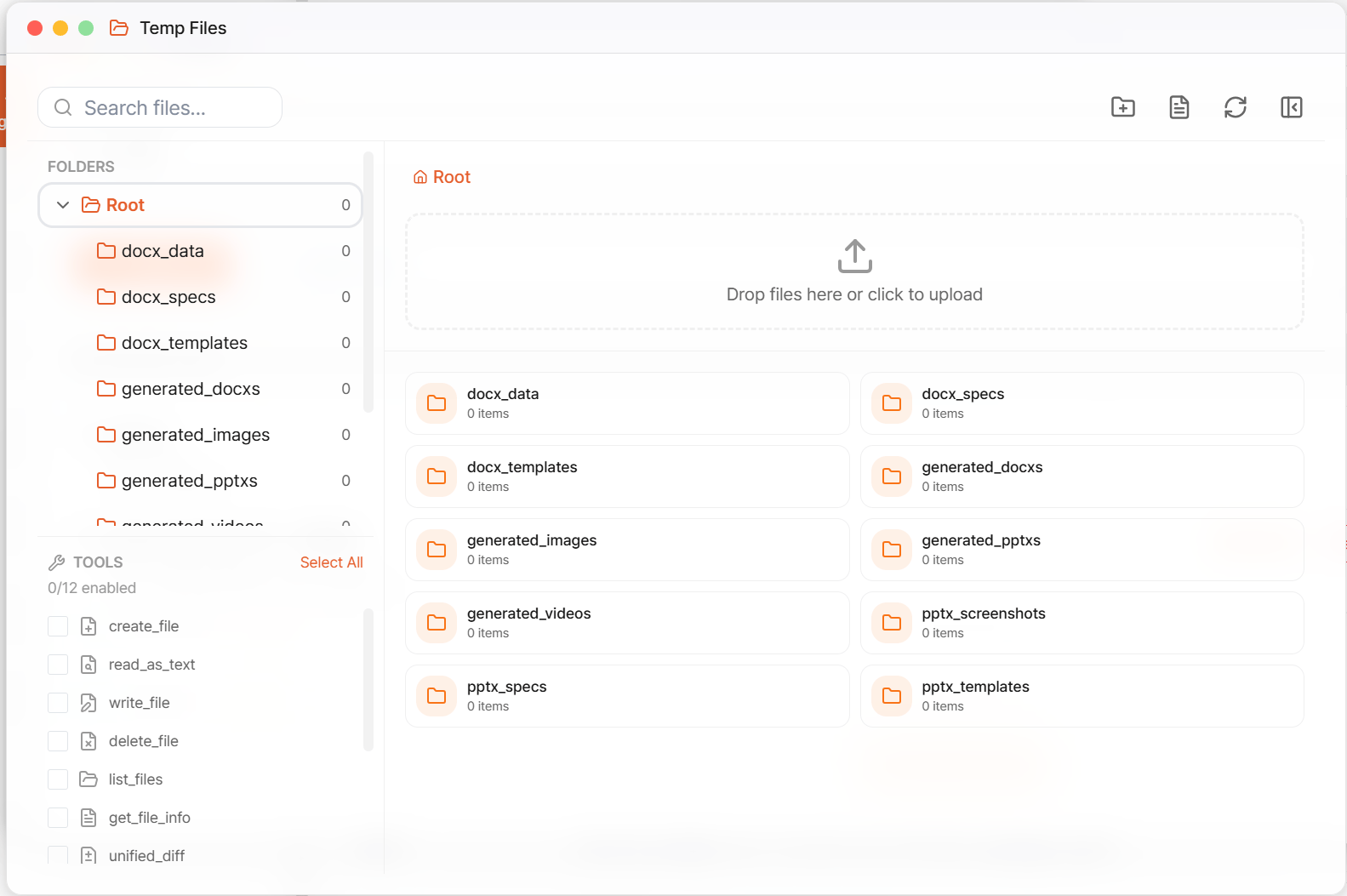
에이전트 세션의 **임시 작업 공간**. 사용자가 업로드한 파일과 함께, **에이전트가 도구 호출로 생성·수정한 모든 임시 파일도 이 패널에 그대로 가시화** 됩니다. 작업 과정·산출물을 한곳에서 추적·다운로드할 수 있어, "에이전트가 뭘 만들었는지" 채팅 밖에서도 확인 가능합니다.
 | 소스 | 예시 | 노출 위치 |
| -------------- | ------------------------------------------------------------------------------------- | ---------------- |
| **사용자 업로드** | CSV 드래그, 분석 데이터 투입 | 드롭한 폴더 (기본 Root) |
| **도구 호출 산출물** | `generated_docxs/report.docx`, `generated_images/chart.png`, `analytics.duckdb` 쿼리 결과 | 도구별 지정 폴더 |
| **중간 파일** | `pptx_screenshots/slide_01.png`, 변환된 HTML/PDF | 용도 폴더 |
| **DuckDB 데이터** | `analytics.duckdb` · `documents.duckdb` | Root |
**도구 호출과 Temp Files 는 실시간 동기화** 됩니다. 에이전트가 `create_file` · `write_file` · `html_to_pdf` 등을 호출하는 순간, 해당 파일이 이 패널에 즉시 나타나고 크기·수정 시각이 표시됩니다. 채팅 응답에 언급되지 않은 부산물(중간 캐시·스크린샷) 까지 모두 확인할 수 있어 **디버깅·감사에 유리** 합니다.
## UI 구성
| 영역 | 설명 |
| ------------------- | ----------------------------------------------- |
| **Search files…** | 파일명·경로 실시간 필터 |
| **Folders** 패널 | 폴더 트리 — 각 폴더 옆에 아이템 수 뱃지 |
| **Tools 체크리스트** | 현재 세션에서 활성화할 파일 도구 (최대 12 개) |
| **파일 드롭 영역** (Root) | `Drop files here or click to upload` — 드래그 앤 드롭 |
| 폴더 카드 | 폴더명 + `N items` |
| 파일 행 | 파일명 + 크기 (예: `347 B`, `12 KB`, `386.8 KB`) |
## 기본 폴더 구조
세션 시작 시 자동 생성되는 폴더. 각 폴더는 **전용 용도** 로 매핑되어 있어 에이전트가 일관된 경로로 산출물을 저장합니다.
| 폴더 | 용도 | 주 사용 도구 |
| ------------------------- | ---------------------- | ---------------- |
| **Root** | 임의 업로드 / 자유 작업 공간 | 사용자 업로드 · 사용자 편집 |
| **docx\_data** | DOCX 생성 입력 데이터 (CSV 등) | docx 도구 |
| **docx\_specs** | DOCX 스펙 JSON | docx 도구 |
| **docx\_templates** | DOCX 템플릿 (`{{변수}}` 포함) | docx 도구 |
| **generated\_docxs** | 생성된 DOCX 결과물 | docx 도구 결과물 |
| **generated\_pptxs** | 생성된 PPTX 결과물 | pptx 도구 |
| **generated\_images** | 생성된 이미지 (Image-gen) | image-gen |
| **generated\_videos** | 생성된 비디오 | 비디오 생성 도구 |
| **pptx\_screenshots** | PPTX 슬라이드 스크린샷 | pptx 도구 |
| **pptx\_specs** | PPTX 스펙 JSON | pptx 도구 |
| **pptx\_templates** | PPTX 템플릿 | pptx 도구 |
| **finance\_data**\*(예시)\* | 분석용 CSV·DuckDB 데이터 | analytics |
### 주요 파일 (기본)
| 파일 | 크기(예) | 용도 |
| ------------------------ | ---------- | ------------------------------ |
| **analytics.duckdb** | `12 KB` | Analytics 패널의 테이블 저장소 (DuckDB) |
| **analytics.duckdb.wal** | `9.6 KB` | DuckDB 쓰기 전 로그 |
| **documents.duckdb** | `268 KB` | 인덱스된 문서 저장소 |
| **documents.duckdb.wal** | `257.5 KB` | 쓰기 전 로그 |
| **finance\_schema.md** | `6.4 KB` | 데이터 스키마 설명 |
폴더 옆의 숫자(`17`, `7` 등) 는 **포함된 항목 수**.
## Tools — 12 개 파일 도구
화면 중앙의 체크리스트. **Select All** 로 전체 선택하거나 개별 체크로 활성화 (`N/12 enabled`).
| 도구 | 용도 |
| ------------------- | ----------------- |
| **create\_file** | 새 파일 생성 |
| **read\_as\_text** | 바이너리/텍스트를 텍스트로 읽기 |
| **write\_file** | 전체 내용 덮어쓰기 |
| **delete\_file** | 파일 삭제 |
| **list\_files** | 폴더 내 목록 |
| **get\_file\_info** | 메타 (크기·수정일) |
| **unified\_diff** | 두 파일·텍스트 diff 출력 |
| **compare\_files** | 파일 비교 |
| **html\_to\_pdf** | HTML → PDF 변환 |
| **glob\_search** | glob 패턴 파일 검색 |
| **grep\_search** | 내용 기반 검색 |
| **grep\_context** | 매치 주변 컨텍스트 포함 검색 |
**꼭 필요한 도구만 활성화** 하세요. 예: 읽기 전용 분석 작업이면 `read_as_text`·`list_files`·`grep_search` 만 켜고, `write_file`·`delete_file` 은 끔 → 에이전트의 사고(실수 덮어쓰기·삭제) 차단.
## 파일 업로드
* **Root 드롭 영역** 에 드래그 앤 드롭 또는 클릭 → 파일 선택
* 업로드된 파일은 즉시 Root 에 배치
* 폴더 카드를 클릭해 진입한 상태에서 드롭하면 해당 폴더로 업로드 (UI 버전에 따라)
## 파일 작업 흐름 예시
`customers.csv` · `orders.csv` 를 Root 또는 `finance_data/` 에 드롭.
`finance_data 의 csv 를 분석해서 매출 상위 5 개 고객을 찾아줘`
에이전트가 `list_files` → `read_as_text` → analytics 도구로 DuckDB 쿼리 → 결과 요약.
`목표달성.csv` / `설계사_성적수수료_추이.html` / `설계사_성적수수료_추이.pdf` 가 Root 또는 `generated_docxs/` 에 자동 생성.
각 파일 행에서 다운로드하거나, Storage 에 이관해 영구 보관.
## 수명 주기
* **세션 단위 임시 공간** — 기본적으로 세션 종료 시 정리 대상
* 중요한 파일은 [Storage](/agent-chat/toolbar/storage) 에 이관하거나 로컬로 다운로드
* DuckDB 파일은 **같은 세션 내 Analytics 쿼리 결과 캐시** 로 동작 — 재사용 시 응답 속도 향상
## 운영 주의
* **영구 보관이 필요한 파일은 즉시 [Storage 업로드](/agent-chat/toolbar/storage)** — 세션 정리 시점에 Temp Files 가 비워질 수 있습니다.
* **민감 데이터 업로드 시 도구 제한** — 고객 데이터·개인정보가 담긴 CSV 를 올릴 때는 `write_file`·`delete_file`·`html_to_pdf` (외부 전송 가능) 등을 비활성화.
* **대용량 파일** — Temp Files 는 세션 실시간 작업용. 수 GB 대 파일은 Storage 에서 관리.
* **DuckDB.wal 파일 삭제 금지** — 활성 세션의 쓰기 전 로그. 삭제 시 데이터 손실.
## 관련 문서
* [Storage (툴바)](/agent-chat/toolbar/storage) — 영구 보관 스토리지
* [Analytics](/agent-chat/toolbar/analytics) — DuckDB 기반 분석
* [Image Generation](/agent-chat/toolbar/image-gen) — `generated_images/` 에 저장
* [Word](/agent-chat/toolbar/word) · [PowerPoint](/agent-chat/toolbar/powerpoint) — docx/pptx 폴더 사용
| 소스 | 예시 | 노출 위치 |
| -------------- | ------------------------------------------------------------------------------------- | ---------------- |
| **사용자 업로드** | CSV 드래그, 분석 데이터 투입 | 드롭한 폴더 (기본 Root) |
| **도구 호출 산출물** | `generated_docxs/report.docx`, `generated_images/chart.png`, `analytics.duckdb` 쿼리 결과 | 도구별 지정 폴더 |
| **중간 파일** | `pptx_screenshots/slide_01.png`, 변환된 HTML/PDF | 용도 폴더 |
| **DuckDB 데이터** | `analytics.duckdb` · `documents.duckdb` | Root |
**도구 호출과 Temp Files 는 실시간 동기화** 됩니다. 에이전트가 `create_file` · `write_file` · `html_to_pdf` 등을 호출하는 순간, 해당 파일이 이 패널에 즉시 나타나고 크기·수정 시각이 표시됩니다. 채팅 응답에 언급되지 않은 부산물(중간 캐시·스크린샷) 까지 모두 확인할 수 있어 **디버깅·감사에 유리** 합니다.
## UI 구성
| 영역 | 설명 |
| ------------------- | ----------------------------------------------- |
| **Search files…** | 파일명·경로 실시간 필터 |
| **Folders** 패널 | 폴더 트리 — 각 폴더 옆에 아이템 수 뱃지 |
| **Tools 체크리스트** | 현재 세션에서 활성화할 파일 도구 (최대 12 개) |
| **파일 드롭 영역** (Root) | `Drop files here or click to upload` — 드래그 앤 드롭 |
| 폴더 카드 | 폴더명 + `N items` |
| 파일 행 | 파일명 + 크기 (예: `347 B`, `12 KB`, `386.8 KB`) |
## 기본 폴더 구조
세션 시작 시 자동 생성되는 폴더. 각 폴더는 **전용 용도** 로 매핑되어 있어 에이전트가 일관된 경로로 산출물을 저장합니다.
| 폴더 | 용도 | 주 사용 도구 |
| ------------------------- | ---------------------- | ---------------- |
| **Root** | 임의 업로드 / 자유 작업 공간 | 사용자 업로드 · 사용자 편집 |
| **docx\_data** | DOCX 생성 입력 데이터 (CSV 등) | docx 도구 |
| **docx\_specs** | DOCX 스펙 JSON | docx 도구 |
| **docx\_templates** | DOCX 템플릿 (`{{변수}}` 포함) | docx 도구 |
| **generated\_docxs** | 생성된 DOCX 결과물 | docx 도구 결과물 |
| **generated\_pptxs** | 생성된 PPTX 결과물 | pptx 도구 |
| **generated\_images** | 생성된 이미지 (Image-gen) | image-gen |
| **generated\_videos** | 생성된 비디오 | 비디오 생성 도구 |
| **pptx\_screenshots** | PPTX 슬라이드 스크린샷 | pptx 도구 |
| **pptx\_specs** | PPTX 스펙 JSON | pptx 도구 |
| **pptx\_templates** | PPTX 템플릿 | pptx 도구 |
| **finance\_data**\*(예시)\* | 분석용 CSV·DuckDB 데이터 | analytics |
### 주요 파일 (기본)
| 파일 | 크기(예) | 용도 |
| ------------------------ | ---------- | ------------------------------ |
| **analytics.duckdb** | `12 KB` | Analytics 패널의 테이블 저장소 (DuckDB) |
| **analytics.duckdb.wal** | `9.6 KB` | DuckDB 쓰기 전 로그 |
| **documents.duckdb** | `268 KB` | 인덱스된 문서 저장소 |
| **documents.duckdb.wal** | `257.5 KB` | 쓰기 전 로그 |
| **finance\_schema.md** | `6.4 KB` | 데이터 스키마 설명 |
폴더 옆의 숫자(`17`, `7` 등) 는 **포함된 항목 수**.
## Tools — 12 개 파일 도구
화면 중앙의 체크리스트. **Select All** 로 전체 선택하거나 개별 체크로 활성화 (`N/12 enabled`).
| 도구 | 용도 |
| ------------------- | ----------------- |
| **create\_file** | 새 파일 생성 |
| **read\_as\_text** | 바이너리/텍스트를 텍스트로 읽기 |
| **write\_file** | 전체 내용 덮어쓰기 |
| **delete\_file** | 파일 삭제 |
| **list\_files** | 폴더 내 목록 |
| **get\_file\_info** | 메타 (크기·수정일) |
| **unified\_diff** | 두 파일·텍스트 diff 출력 |
| **compare\_files** | 파일 비교 |
| **html\_to\_pdf** | HTML → PDF 변환 |
| **glob\_search** | glob 패턴 파일 검색 |
| **grep\_search** | 내용 기반 검색 |
| **grep\_context** | 매치 주변 컨텍스트 포함 검색 |
**꼭 필요한 도구만 활성화** 하세요. 예: 읽기 전용 분석 작업이면 `read_as_text`·`list_files`·`grep_search` 만 켜고, `write_file`·`delete_file` 은 끔 → 에이전트의 사고(실수 덮어쓰기·삭제) 차단.
## 파일 업로드
* **Root 드롭 영역** 에 드래그 앤 드롭 또는 클릭 → 파일 선택
* 업로드된 파일은 즉시 Root 에 배치
* 폴더 카드를 클릭해 진입한 상태에서 드롭하면 해당 폴더로 업로드 (UI 버전에 따라)
## 파일 작업 흐름 예시
`customers.csv` · `orders.csv` 를 Root 또는 `finance_data/` 에 드롭.
`finance_data 의 csv 를 분석해서 매출 상위 5 개 고객을 찾아줘`
에이전트가 `list_files` → `read_as_text` → analytics 도구로 DuckDB 쿼리 → 결과 요약.
`목표달성.csv` / `설계사_성적수수료_추이.html` / `설계사_성적수수료_추이.pdf` 가 Root 또는 `generated_docxs/` 에 자동 생성.
각 파일 행에서 다운로드하거나, Storage 에 이관해 영구 보관.
## 수명 주기
* **세션 단위 임시 공간** — 기본적으로 세션 종료 시 정리 대상
* 중요한 파일은 [Storage](/agent-chat/toolbar/storage) 에 이관하거나 로컬로 다운로드
* DuckDB 파일은 **같은 세션 내 Analytics 쿼리 결과 캐시** 로 동작 — 재사용 시 응답 속도 향상
## 운영 주의
* **영구 보관이 필요한 파일은 즉시 [Storage 업로드](/agent-chat/toolbar/storage)** — 세션 정리 시점에 Temp Files 가 비워질 수 있습니다.
* **민감 데이터 업로드 시 도구 제한** — 고객 데이터·개인정보가 담긴 CSV 를 올릴 때는 `write_file`·`delete_file`·`html_to_pdf` (외부 전송 가능) 등을 비활성화.
* **대용량 파일** — Temp Files 는 세션 실시간 작업용. 수 GB 대 파일은 Storage 에서 관리.
* **DuckDB.wal 파일 삭제 금지** — 활성 세션의 쓰기 전 로그. 삭제 시 데이터 손실.
## 관련 문서
* [Storage (툴바)](/agent-chat/toolbar/storage) — 영구 보관 스토리지
* [Analytics](/agent-chat/toolbar/analytics) — DuckDB 기반 분석
* [Image Generation](/agent-chat/toolbar/image-gen) — `generated_images/` 에 저장
* [Word](/agent-chat/toolbar/word) · [PowerPoint](/agent-chat/toolbar/powerpoint) — docx/pptx 폴더 사용