> ## Documentation Index
> Fetch the complete documentation index at: https://manual.seahorse.dnotitia.ai/llms.txt
> Use this file to discover all available pages before exploring further.
> Storage 툴바 — 채팅 중 연결된 Storage 의 파일 트리 탐색·검색·업로드·다운로드·삭제
# Storage
# Storage (툴바)
**경로**: 하단 툴바 **Storage**
Agent Chat 의 툴바에 내장된 **Storage 파일 탐색기**. 에이전트에 연결된 Storage 의 파일을 **채팅을 나가지 않고** 바로 확인·업로드·다운로드·삭제할 수 있습니다.
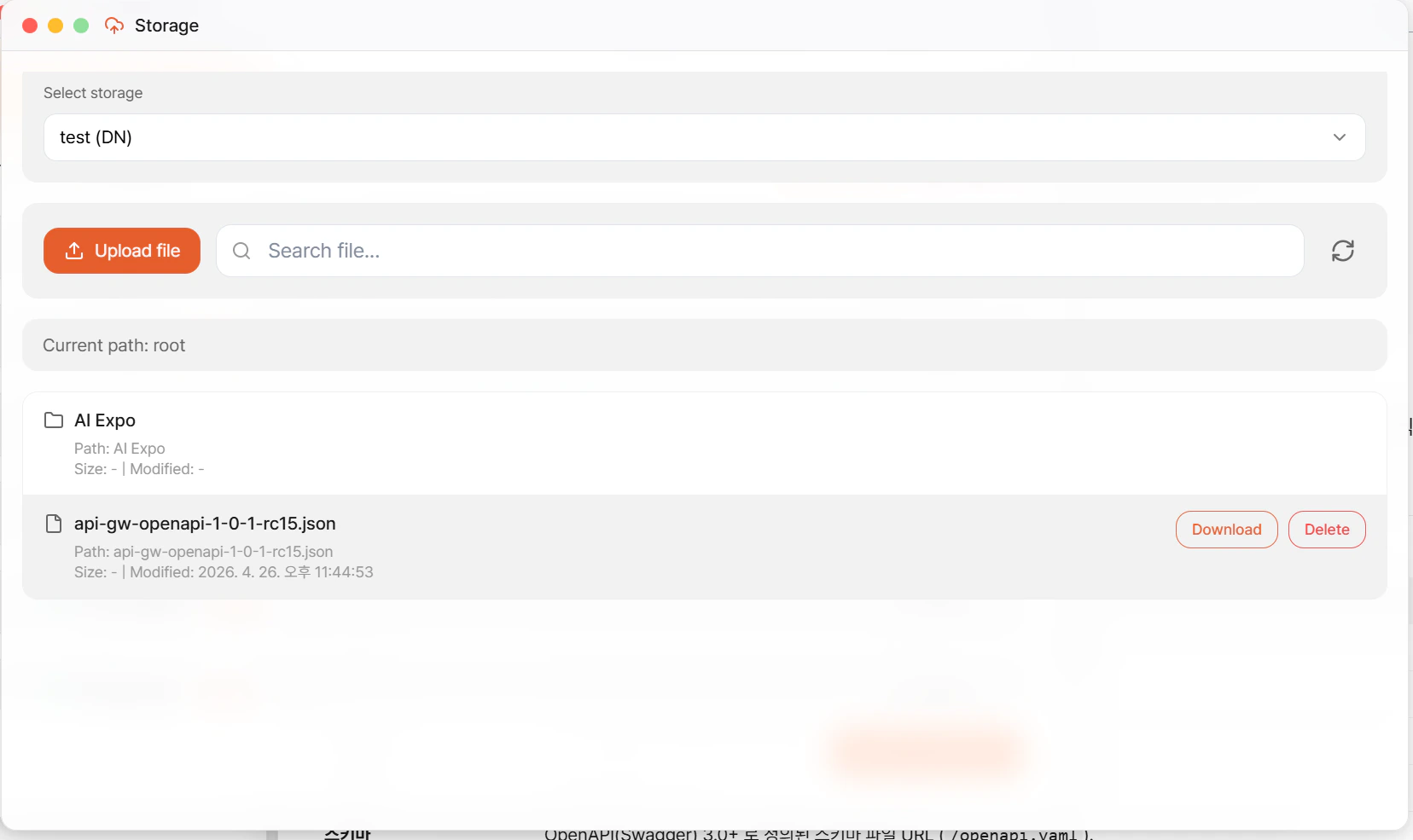 ## UI 구성
| 영역 | 설명 |
| ----------------------- | ------------------------------------ |
| **Select storage** 드롭다운 | 사용할 Storage 선택 (예: `jh-d (DN)`) |
| **Upload file** 버튼 | 현재 Storage 에 파일 업로드 |
| **Search file…** | 파일명 실시간 필터 |
| **Current path** | 현재 탐색 중인 경로 표시 (예: `root`, `office`) |
| **파일 트리** | 폴더·파일 목록 |
| **Prev / Next** | 페이지네이션 (대량 파일 시) |
## Select Storage 드롭다운
에이전트에 연결된 Storage 들이 `{이름} ({tenant})` 형태로 표시됩니다 (예: `jh-d (DN)`).
**연결된 Storage 만 드롭다운에 노출** 됩니다. 새 Storage 를 쓰려면 [Agent 수정](/console/agent-ops/agent/agent-update) 의 **Tables** 탭에서 연결(Table 자동 포함)한 뒤 돌아오세요.
## 파일·폴더 행 구성
각 항목에 다음 메타가 표시됩니다.
| 항목 | 설명 | 예시 |
| ------------ | --------------- | ------------------------------------------------ |
| **Path** | 전체 경로 | `MI2_240819_TY1_0324.pdf` / `office/simple.docx` |
| **Size** | 파일 크기 (폴더는 `-`) | `57.89 KiB` |
| **Modified** | 최종 수정 시각 | `2026. 4. 22. 오후 4:14:33` |
### 폴더 vs 파일
| 타입 | 아이콘 | 동작 |
| ----------------------------------- | --------- | ----------------------------------- |
| **폴더** (예: `office`, `pdf`, `text`) | 📁 | 클릭 시 하위로 진입 — `Current path` 갱신 |
| **파일** | 파일 타입 아이콘 | Download / Delete / Preview(지원 형식만) |
### 행 액션
| 액션 | 대상 | 설명 |
| ------------ | ----------------------- | ------------------------------------ |
| **Download** | 모든 파일 | 원본 다운로드 |
| **Delete** | 모든 파일 | 해당 파일 + 관련 벡터 청크 제거 (Storage 자체는 유지) |
| **Preview** | DOCX · PDF · Markdown 등 | 인라인 미리보기 |
## 지원 형식
**37 개 형식 지원** — [Storage 상세 → Support Extension](/console/storage/storage-detail#support-extension-팝업) 참고.
스크린샷 예시의 실제 파일들:
* **Office**: `.docx` · `.xlsx` · `.pptx`
* **HWP 계열**: `.hwp` · `.hwpx`
* **PDF**: `.pdf`
* **HTML·Markdown**: `.html` · `.markdown` · `.md`
* **Data**: `.json`
* **Images**: `.png`
**Preview** 라벨이 붙는 항목이 미리보기 가능한 형식입니다.
## Upload File
**Upload file** 버튼 → 파일 선택 다이얼로그. 업로드된 파일은:
1. 현재 `Current path` 아래에 저장
2. 스토리지가 자동으로 청킹·임베딩 실행
3. 완료되면 검색·에이전트 답변에 반영
대량 업로드·디렉토리 업로드는 [Console → Storage 상세](/console/storage/storage-detail#파일-업로드) 에서 **Add Directory** 를 사용하세요.
## 전제 조건 — 에이전트 생성 시 등록
**에이전트 생성 시 Table(= Storage) 연결이 필요** 합니다. [Console → Agent 생성](/console/agent-ops/agent/agent-create) 의 **Tables** 탭에서 Storage 가 생성한 Table 을 체크해야 이 툴바 드롭다운에 Storage 가 노출됩니다. Connected storage 는 자동 포함됩니다.
## 읽기·쓰기 권한
Storage 에 부여된 에이전트 권한에 따라 가능한 동작이 달라집니다.
| 권한 | 가능한 동작 | 위험도 |
| ---------------- | --------------------- | ----- |
| **Read** (읽기 전용) | 파일 조회·검색·다운로드·Preview | 🟢 낮음 |
| **Read + Write** | + 파일 업로드 / 삭제 / 폴더 편집 | 🔴 주의 |
* **Write 권한은 꼭 필요한 경우만 부여** 하세요. 에이전트가 실수 또는 악의적 프롬프트에 의해 파일을 **삭제·덮어쓸 수 있습니다**.
* **읽기만 필요한 RAG 용도** 라면 Read 로 충분.
* 대량 업로드가 필요하면 별도 세션·별도 에이전트(Write) 로 분리 운영.
* **파일 삭제는 복구 불가** — 원본 + 임베딩 청크 모두 제거됩니다.
## 활용 패턴
* **대화 중 문서 확인** — 에이전트 답변에 나온 파일을 바로 Preview 로 열어 정확성 검증
* **빠른 파일 주입** — 사용자 PC → Storage 업로드 → 에이전트가 임베딩 완료 후 질의
* **다운로드 공유** — 에이전트가 생성한 DOCX/PPTX 를 바로 다운로드해 외부로 공유
* **중복 업로드 회피** — Search 로 먼저 확인 후 업로드
## 관련 문서
* [Console → Storage](/console/storage) — Storage 생성·관리 (본격 업로드 권장)
* [Console → Storage 상세](/console/storage/storage-detail) — Document Pipeline·Support Extension·Table Connections
* [Console → Agent 생성](/console/agent-ops/agent/agent-create) — Storage/Table 연결
* [Semantic Search](/console/semantic-search) — 이 Storage 의 Table 로 검색
## UI 구성
| 영역 | 설명 |
| ----------------------- | ------------------------------------ |
| **Select storage** 드롭다운 | 사용할 Storage 선택 (예: `jh-d (DN)`) |
| **Upload file** 버튼 | 현재 Storage 에 파일 업로드 |
| **Search file…** | 파일명 실시간 필터 |
| **Current path** | 현재 탐색 중인 경로 표시 (예: `root`, `office`) |
| **파일 트리** | 폴더·파일 목록 |
| **Prev / Next** | 페이지네이션 (대량 파일 시) |
## Select Storage 드롭다운
에이전트에 연결된 Storage 들이 `{이름} ({tenant})` 형태로 표시됩니다 (예: `jh-d (DN)`).
**연결된 Storage 만 드롭다운에 노출** 됩니다. 새 Storage 를 쓰려면 [Agent 수정](/console/agent-ops/agent/agent-update) 의 **Tables** 탭에서 연결(Table 자동 포함)한 뒤 돌아오세요.
## 파일·폴더 행 구성
각 항목에 다음 메타가 표시됩니다.
| 항목 | 설명 | 예시 |
| ------------ | --------------- | ------------------------------------------------ |
| **Path** | 전체 경로 | `MI2_240819_TY1_0324.pdf` / `office/simple.docx` |
| **Size** | 파일 크기 (폴더는 `-`) | `57.89 KiB` |
| **Modified** | 최종 수정 시각 | `2026. 4. 22. 오후 4:14:33` |
### 폴더 vs 파일
| 타입 | 아이콘 | 동작 |
| ----------------------------------- | --------- | ----------------------------------- |
| **폴더** (예: `office`, `pdf`, `text`) | 📁 | 클릭 시 하위로 진입 — `Current path` 갱신 |
| **파일** | 파일 타입 아이콘 | Download / Delete / Preview(지원 형식만) |
### 행 액션
| 액션 | 대상 | 설명 |
| ------------ | ----------------------- | ------------------------------------ |
| **Download** | 모든 파일 | 원본 다운로드 |
| **Delete** | 모든 파일 | 해당 파일 + 관련 벡터 청크 제거 (Storage 자체는 유지) |
| **Preview** | DOCX · PDF · Markdown 등 | 인라인 미리보기 |
## 지원 형식
**37 개 형식 지원** — [Storage 상세 → Support Extension](/console/storage/storage-detail#support-extension-팝업) 참고.
스크린샷 예시의 실제 파일들:
* **Office**: `.docx` · `.xlsx` · `.pptx`
* **HWP 계열**: `.hwp` · `.hwpx`
* **PDF**: `.pdf`
* **HTML·Markdown**: `.html` · `.markdown` · `.md`
* **Data**: `.json`
* **Images**: `.png`
**Preview** 라벨이 붙는 항목이 미리보기 가능한 형식입니다.
## Upload File
**Upload file** 버튼 → 파일 선택 다이얼로그. 업로드된 파일은:
1. 현재 `Current path` 아래에 저장
2. 스토리지가 자동으로 청킹·임베딩 실행
3. 완료되면 검색·에이전트 답변에 반영
대량 업로드·디렉토리 업로드는 [Console → Storage 상세](/console/storage/storage-detail#파일-업로드) 에서 **Add Directory** 를 사용하세요.
## 전제 조건 — 에이전트 생성 시 등록
**에이전트 생성 시 Table(= Storage) 연결이 필요** 합니다. [Console → Agent 생성](/console/agent-ops/agent/agent-create) 의 **Tables** 탭에서 Storage 가 생성한 Table 을 체크해야 이 툴바 드롭다운에 Storage 가 노출됩니다. Connected storage 는 자동 포함됩니다.
## 읽기·쓰기 권한
Storage 에 부여된 에이전트 권한에 따라 가능한 동작이 달라집니다.
| 권한 | 가능한 동작 | 위험도 |
| ---------------- | --------------------- | ----- |
| **Read** (읽기 전용) | 파일 조회·검색·다운로드·Preview | 🟢 낮음 |
| **Read + Write** | + 파일 업로드 / 삭제 / 폴더 편집 | 🔴 주의 |
* **Write 권한은 꼭 필요한 경우만 부여** 하세요. 에이전트가 실수 또는 악의적 프롬프트에 의해 파일을 **삭제·덮어쓸 수 있습니다**.
* **읽기만 필요한 RAG 용도** 라면 Read 로 충분.
* 대량 업로드가 필요하면 별도 세션·별도 에이전트(Write) 로 분리 운영.
* **파일 삭제는 복구 불가** — 원본 + 임베딩 청크 모두 제거됩니다.
## 활용 패턴
* **대화 중 문서 확인** — 에이전트 답변에 나온 파일을 바로 Preview 로 열어 정확성 검증
* **빠른 파일 주입** — 사용자 PC → Storage 업로드 → 에이전트가 임베딩 완료 후 질의
* **다운로드 공유** — 에이전트가 생성한 DOCX/PPTX 를 바로 다운로드해 외부로 공유
* **중복 업로드 회피** — Search 로 먼저 확인 후 업로드
## 관련 문서
* [Console → Storage](/console/storage) — Storage 생성·관리 (본격 업로드 권장)
* [Console → Storage 상세](/console/storage/storage-detail) — Document Pipeline·Support Extension·Table Connections
* [Console → Agent 생성](/console/agent-ops/agent/agent-create) — Storage/Table 연결
* [Semantic Search](/console/semantic-search) — 이 Storage 의 Table 로 검색